

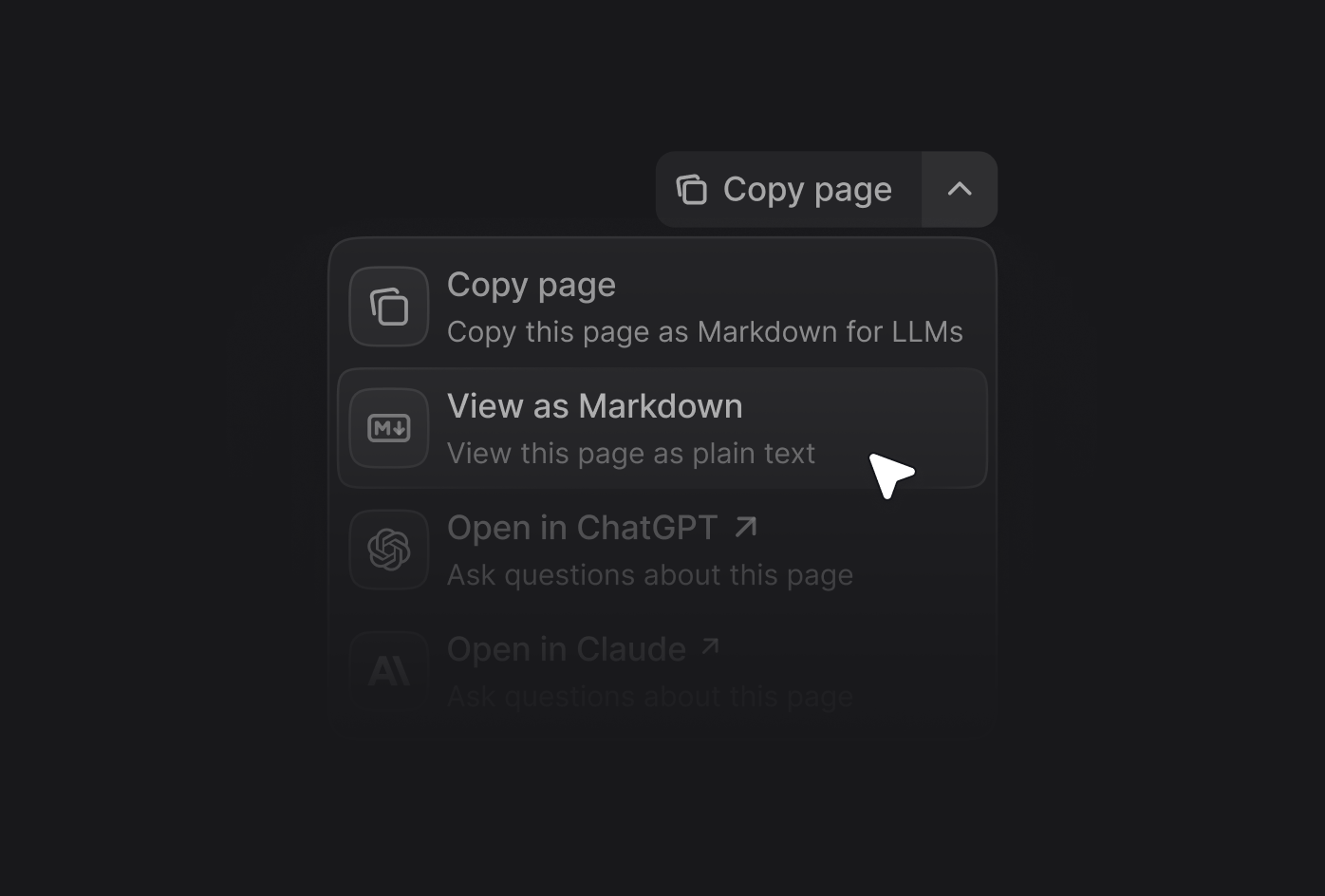
docs.json 文件中添加 contextual 字段,并指定要包含的选项。
添加自定义选项
options 数组添加一个对象,在上下文菜单中创建自定义选项。每个自定义选项需要包含以下属性:
string
必填
选项的标题。
string
必填
选项的说明。在展开上下文菜单时显示于标题下方。
string
必填
要显示的 icon。选项:
- Font Awesome icon 名称
- Lucide icon 名称
- 用花括号包裹的、与 JSX 兼容的 SVG 代码
- 指向外部托管 icon 的 URL
- 项目中 icon 文件的路径
- 使用 SVGR converter 将你的 SVG 进行转换。
- 将 SVG 代码粘贴到 SVG 输入框。
- 从 JSX 输出框复制完整的
<svg>...</svg>元素。 - 用花括号包裹与 JSX 兼容的 SVG 代码:
icon={<svg ...> ... </svg>}。 - 按需调整
height和width。
string
Font Awesome 的 icon 样式。仅在使用 Font Awesome 图标时使用。选项:
regular、solid、light、thin、sharp-solid、duotone、brands。string | object
必填
选项的 href。简单链接使用字符串,带有 query 参数的动态链接使用对象。
自定义选项示例
简单链接
简单链接
包含页面内容的动态链接
包含页面内容的动态链接