

À propos des serveurs MCP
Accéder à votre serveur MCP
Les serveurs MCP ne peuvent être générés que pour de la documentation publique. La documentation protégée par une authentification utilisateur final n’est pas accessible pour la génération de serveur.
/mcp. Par exemple, le serveur MCP de Mintlify est disponible à l’adresse https://mintlify.com/docs/mcp.
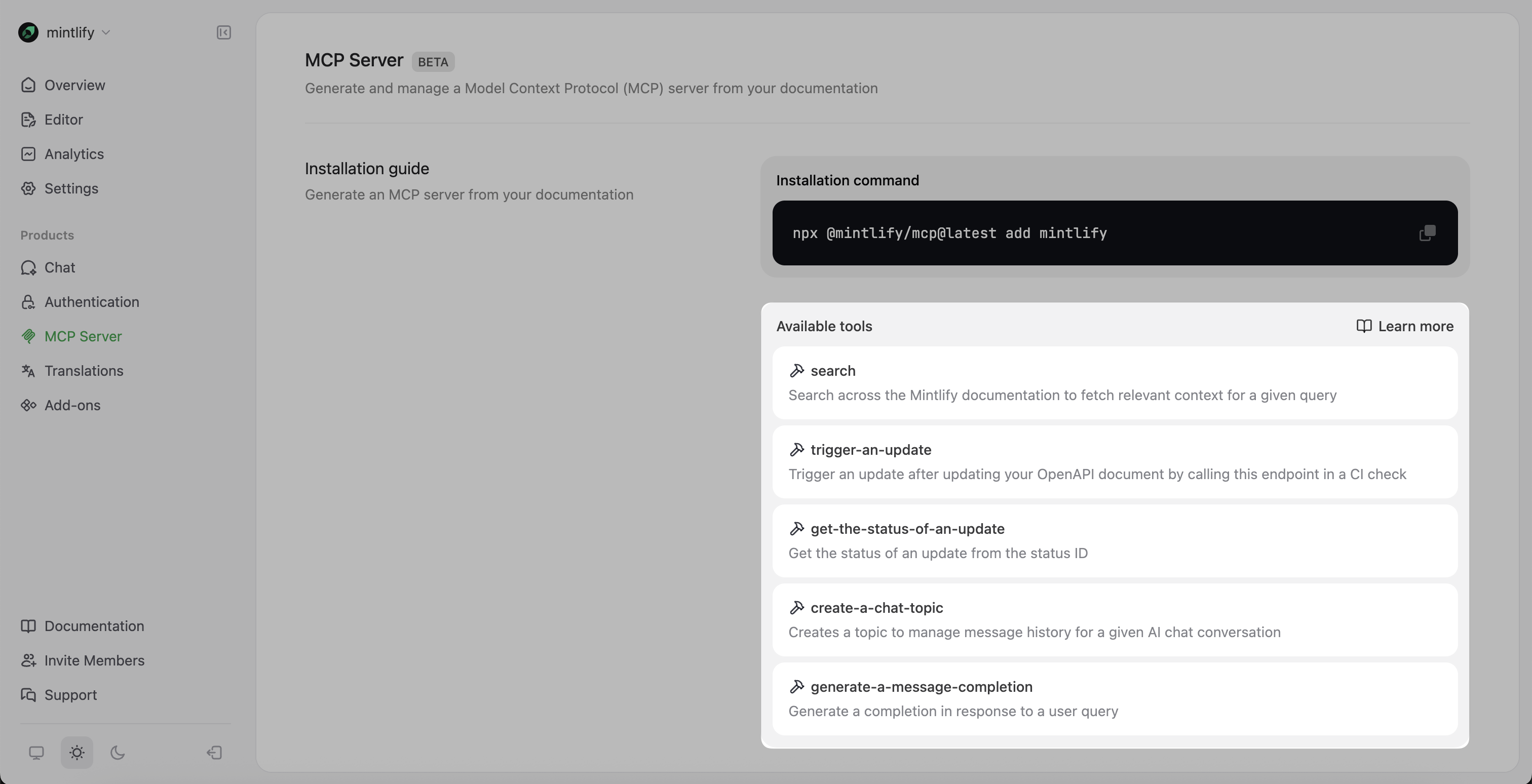
Vous pouvez afficher et copier l’URL de votre serveur MCP dans votre Dashboard.
Le chemin /mcp est réservé aux serveurs MCP hébergés et ne peut pas être utilisé pour d’autres éléments de navigation.
Configurer votre serveur MCP
search, qui permet aux utilisateurs d’interroger les informations de votre documentation depuis d’autres outils.
Si vous avez un forfait Pro ou Enterprise, vous pouvez exposer des points de terminaison de votre spécification OpenAPI en tant qu’outils MCP.
Pour exposer des points de terminaison en tant qu’outils MCP, utilisez l’objet mcp dans l’extension x-mint, au niveau du fichier ou du point de terminaison. Par exemple, le serveur MCP de Mintlify inclut des outils pour créer des conversations avec l’Assistant, obtenir des mises à jour de statut et déclencher des mises à jour.
Les serveurs MCP adoptent une approche axée sur la sécurité où les points de terminaison d’API ne sont pas exposés par défaut. Vous devez activer explicitement les points de terminaison pour les rendre disponibles en tant qu’outils MCP. N’exposez que les points de terminaison sûrs pour un accès public via des outils d’IA.
object
La configuration MCP pour le point de terminaison.
Configuration au niveau du fichier
Configuration au niveau des endpoints
Utiliser votre serveur MCP
- Rendez l’URL de votre serveur MCP publique.
- Les utilisateurs copient l’URL de votre serveur MCP et l’ajoutent à leurs outils.
- Les utilisateurs accèdent à votre documentation et à vos points de terminaison d’API depuis leurs outils.
- Claude
- Claude Code
- Cursor
- VS Code
Exemple : connexion au serveur MCP de Mintlify
- Claude
- Claude Code
- Cursor
- VS Code
Authentification
securitySchemes et securityRequirement OpenAPI. Toute key est gérée directement par l’outil et n’est ni stockée ni traitée par Mintlify.
Si un utilisateur demande à son outil d’IA d’appeler un point de terminaison protégé, l’outil lui demandera alors les identifiants d’authentification nécessaires.
Surveiller votre serveur MCP
Dépannage
Le serveur MCP n’affiche que l’outil de recherche
Le serveur MCP n’affiche que l’outil de recherche
Si votre serveur MCP n’expose que l’outil de recherche malgré la présence d’une spécification OpenAPI :
- Vérifiez que votre spécification OpenAPI est valide et accessible.
- Assurez-vous d’avoir explicitement activé MCP pour des endpoints spécifiques avec
x-mint.mcp.enabled: true. - Consultez vos journaux de déploiement pour détecter d’éventuelles erreurs de traitement OpenAPI.
Problèmes d’authentification
Problèmes d’authentification
Si des utilisateurs signalent des problèmes d’authentification :
- Vérifiez que votre spécification OpenAPI inclut des définitions
securitySchemesappropriées. - Confirmez que les endpoints activés fonctionnent avec les méthodes d’authentification spécifiées.
Descriptions d’outils manquantes ou peu claires
Descriptions d’outils manquantes ou peu claires
Si les outils d’IA n’exploitent pas efficacement vos endpoints d’API :
- Ajoutez des champs
summaryetdescriptiondétaillés à vos endpoints. - Assurez-vous que les noms et descriptions des paramètres sont explicites.
- Utilisez le Dashboard MCP pour vérifier l’apparence de vos endpoints en tant qu’outils.