> ## Documentation Index
> Fetch the complete documentation index at: https://omer-914cc1c6.mintlify.site/llms.txt
> Use this file to discover all available pages before exploring further.
# GitHub
> 将文档与 GitHub 存储库同步
Mintlify 通过 GitHub 应用自动将文档与你的 GitHub 存储库保持同步。
## 安装 GitHub 应用
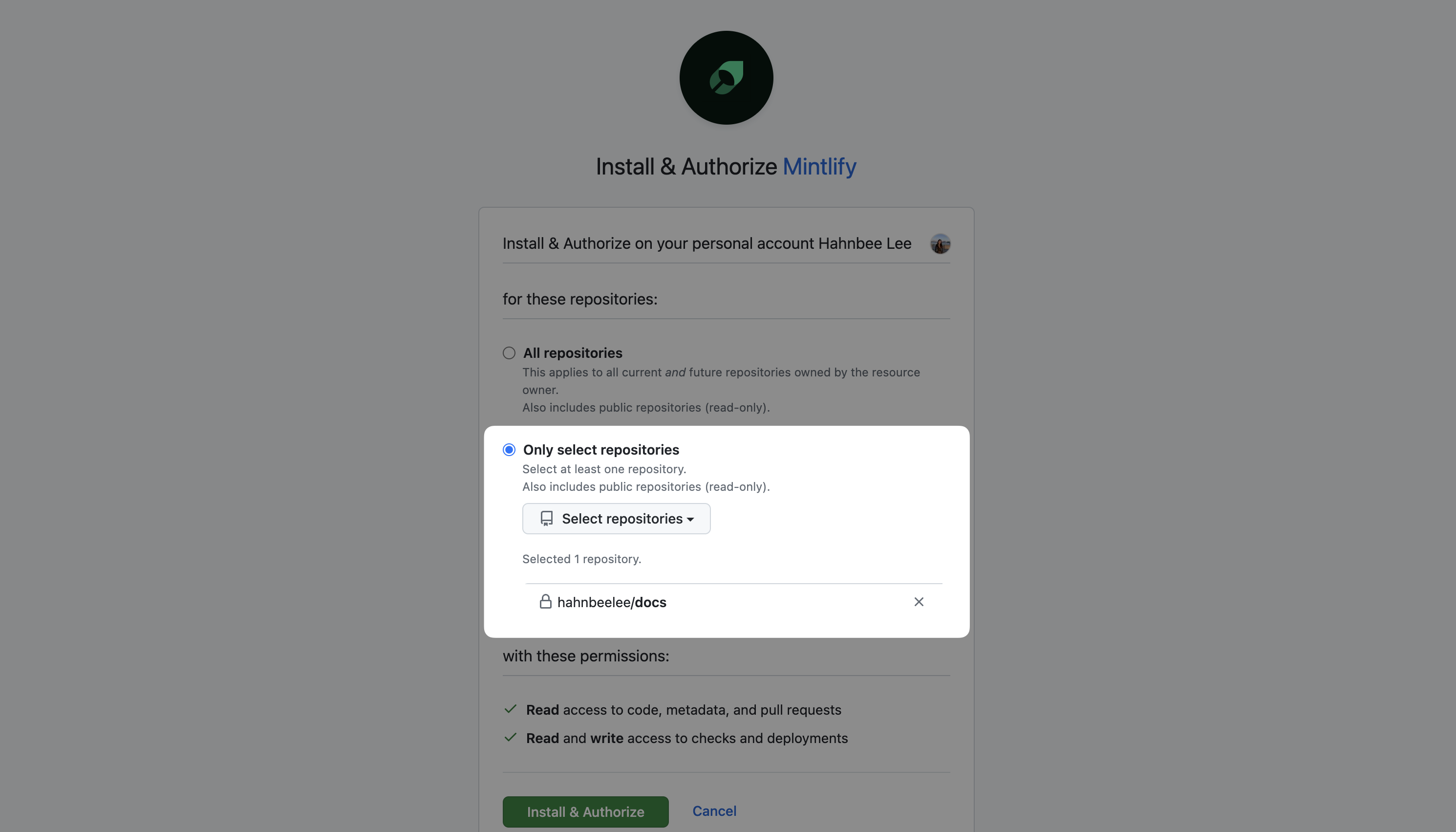
在拥有你文档存储库的 GitHub 账户或组织中安装 Mintlify GitHub 应用。你需要具备组织所有者身份,或在相应存储库中拥有管理员权限才能安装该应用。如果你没有所需权限,则需要由存储库所有者批准安装请求。
通过你的[控制台](https://dashboard.mintlify.com/settings/organization/github-app)安装 Mintlify GitHub 应用。
我们建议仅向托管你文档的存储库授予访问权限。
## 权限
安装 GitHub 应用时,你会被提示授予以下权限:
读取权限:
* `metadata`: 基本存储库信息
读写权限:
* `checks`: 在拉取请求上创建状态检查
* `code`: 当你向文档分支提交时读取文件更改
* `deployments`: 为拉取请求生成预览部署
* `pull requests`: 通过网页编辑器创建分支和拉取请求
* `workflows`: 管理用于文档部署的 GitHub Actions
该应用仅会访问你明确授予其访问权限的存储库。若你启用了分支保护规则,该应用无法直接推送到受保护的分支。
## 管理存储库访问
安装我们的 GitHub 应用时,你可以授予对所有存储库或仅特定存储库的访问权限。我们建议只为存放文档的存储库授予权限。你可以随时在 [GitHub 应用设置](https://github.com/apps/mintlify/installations/new) 中修改该选择。
## 配置文档源
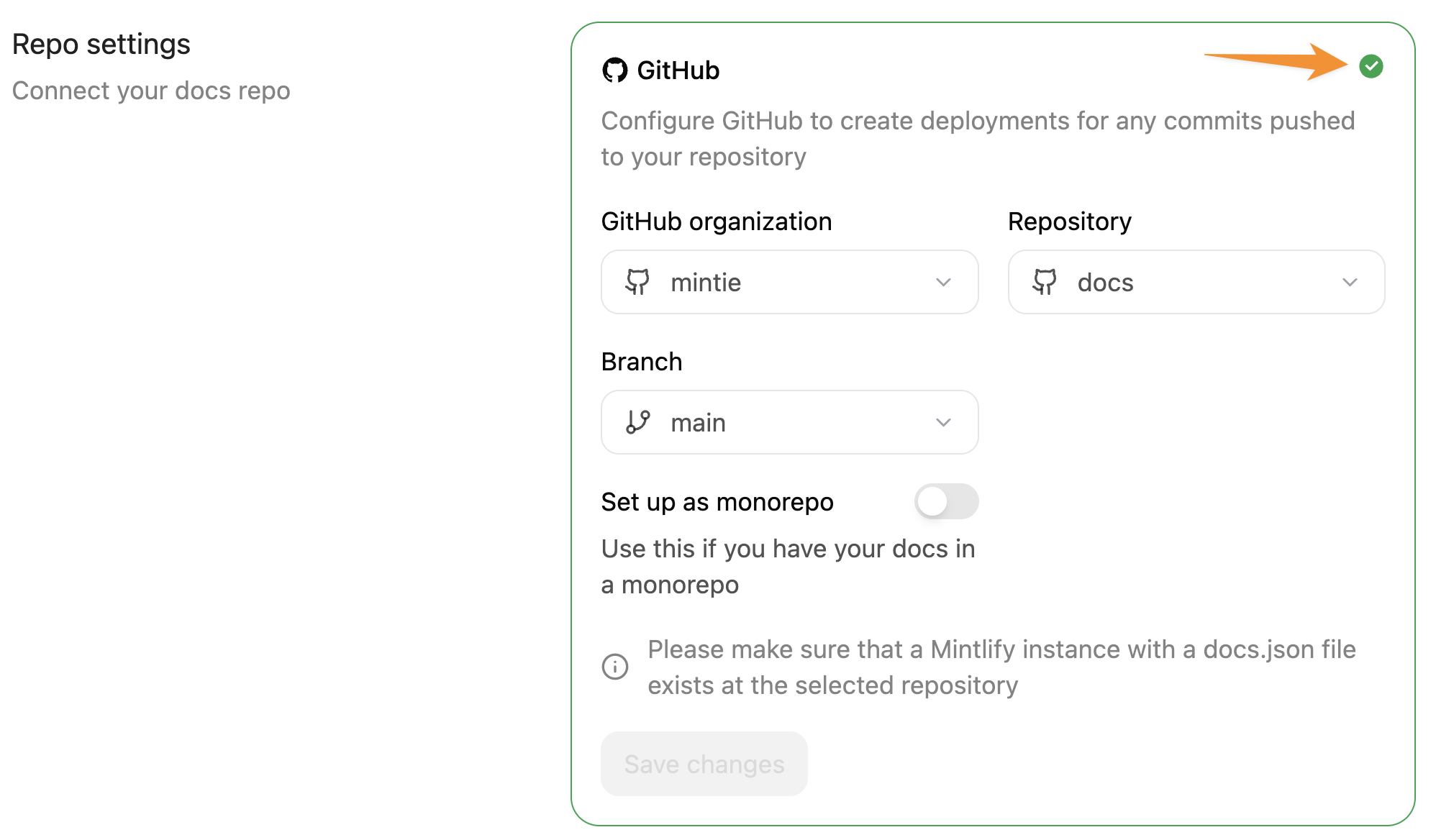
在控制台的 [Git Settings](https://dashboard.mintlify.com/settings/deployment/git-settings) 部分更改用于构建文档的组织、存储库或 branch。
## 故障排除
### GitHub 应用连接问题
如果你遇到 GitHub 应用相关问题,重置连接通常能解决大部分情况。
1. 在 GitHub 中前往 [installations](https://github.com/settings/installations),在 Mintlify 应用旁点击 **Configure**。向下滚动并选择 **Uninstall**。
2. 前往 [Authorized GitHub Apps](https://github.com/settings/apps/authorizations),在 Mintlify 应用旁选择 **Revoke**。
1. 在你的 Mintlify 控制台,前往 [Git Settings](https://dashboard.mintlify.com/settings/deployment/git-settings) 并安装 GitHub 应用。
2. 在控制台的 [My Profile](https://dashboard.mintlify.com/settings/account) 中授权你的账号。
### 反馈附加组件不可用
如果你无法在控制台中启用“编辑建议”或“提交问题”选项,且你的存储库为公开,请重新验证你的 Git 设置。
在控制台前往 [Git Settings](https://dashboard.mintlify.com/settings/deployment/git-settings)。
点击 Git 设置卡片右上角的绿色勾号以重新验证你的存储库设置。这将强制更新设置,以准确反映你的存储库是公开还是私有。