> ## Documentation Index
> Fetch the complete documentation index at: https://omer-914cc1c6.mintlify.site/llms.txt
> Use this file to discover all available pages before exploring further.
# GitHub
> Synchronisez votre documentation avec un référentiel GitHub
Mintlify utilise une GitHub App pour synchroniser automatiquement votre documentation avec votre référentiel GitHub.
## Installation de l'application GitHub
Installez l'application GitHub Mintlify sur le compte ou l'organisation GitHub qui détient votre référentiel de documentation. Vous devez être propriétaire de l'organisation ou disposer des autorisations d'administrateur sur un référentiel pour installer l'application. Si vous n'avez pas les autorisations nécessaires, le propriétaire du référentiel doit approuver la demande d'installation.
Installez l'application GitHub Mintlify depuis votre [Dashboard](https://dashboard.mintlify.com/settings/organization/github-app).
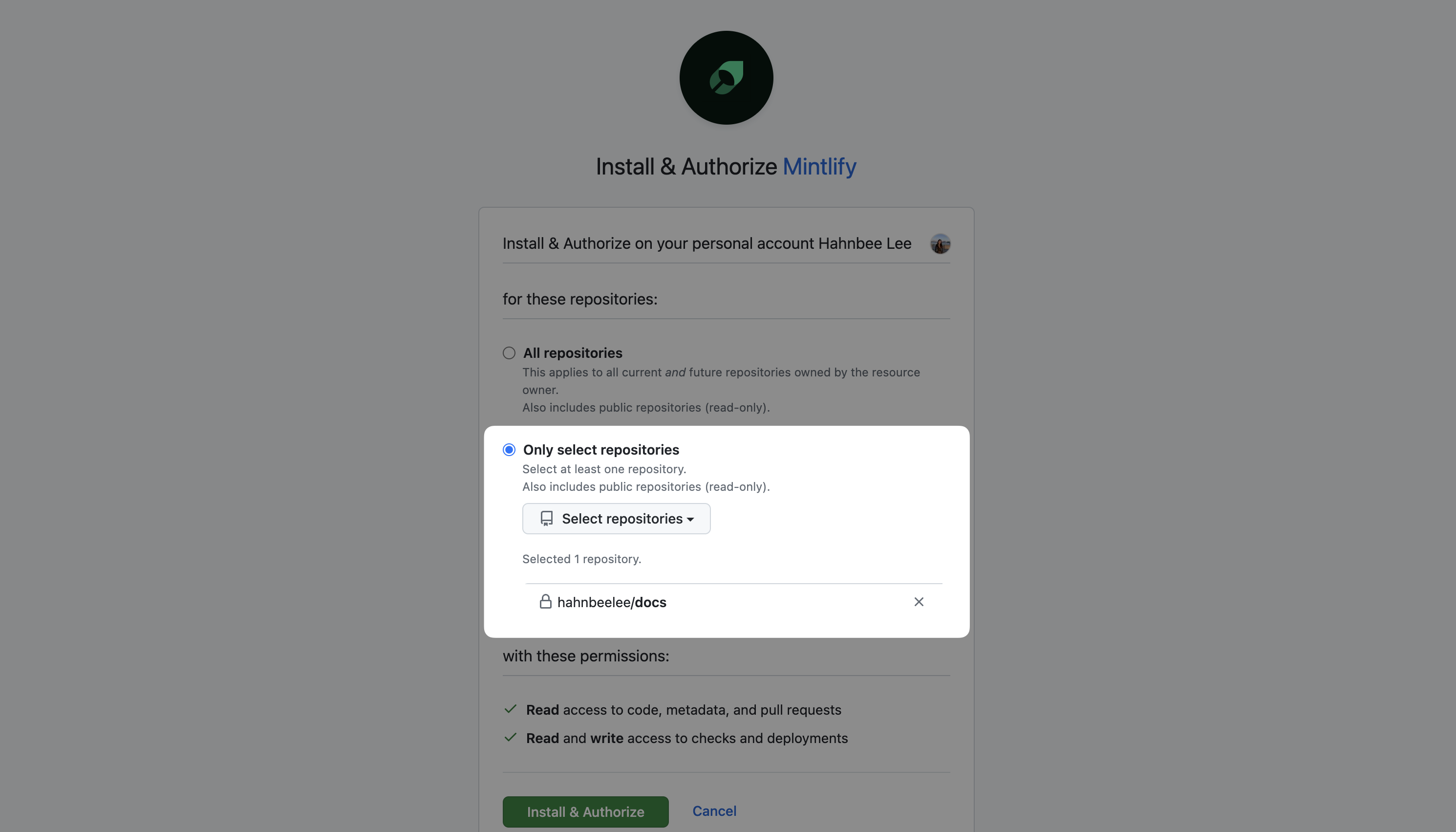
Nous recommandons d’accorder l’accès uniquement au référentiel où votre documentation est hébergée.
## Permissions
Lorsque vous installez la GitHub App, il vous sera demandé d’accorder les permissions suivantes :
Permissions en lecture :
* `metadata` : Informations de base sur le référentiel
Permissions en lecture et écriture :
* `checks` : Créer des contrôles d’état sur les pull requests (demandes de fusion)
* `code` : Lire les modifications de fichiers lorsque vous faites un commit sur votre branche de documentation
* `deployments` : Générer des déploiements de prévisualisation pour les pull requests (demandes de fusion)
* `pull requests` : Créer des branches et des pull requests (demandes de fusion) depuis l’éditeur web
* `workflows` : Gérer GitHub Actions pour les déploiements de documentation
L’application n’accède qu’aux référentiels auxquels vous lui avez explicitement accordé l’accès. Si vous avez activé des règles de protection de branche, l’application ne peut pas pousser directement vers les branches protégées.
## Gestion de l’accès aux référentiels
Lors de l’installation de notre GitHub App, vous pouvez accorder l’accès à tous vos référentiels ou uniquement à certains. Nous recommandons de n’accorder l’accès qu’aux référentiels où se trouve votre documentation. Vous pouvez modifier cette sélection à tout moment dans vos [paramètres de l’application GitHub](https://github.com/apps/mintlify/installations/new).
## Configurer la source de la documentation
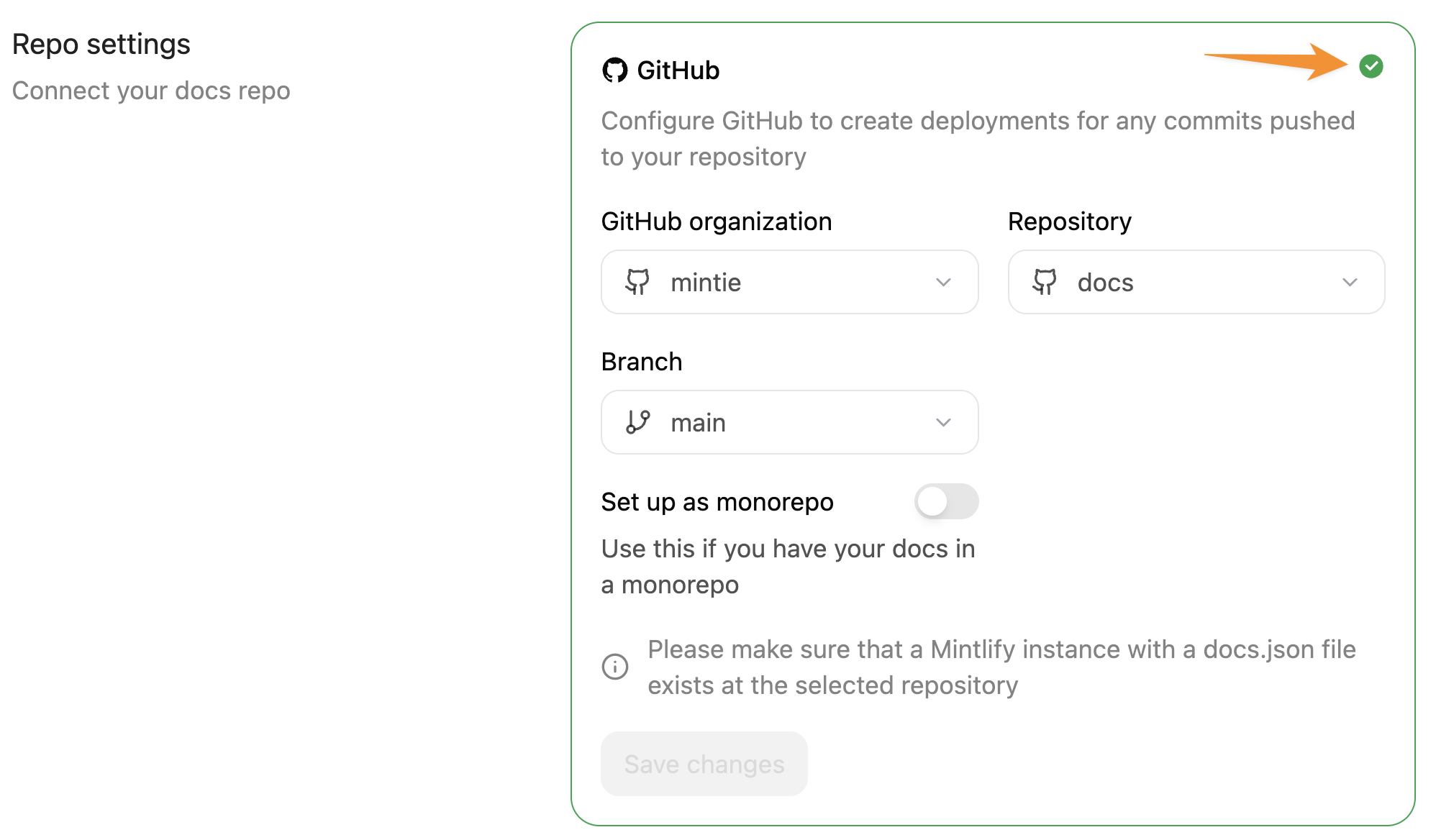
Modifiez l’organisation, le référentiel ou la branche à partir desquels votre documentation est générée dans la section [Git Settings](https://dashboard.mintlify.com/settings/deployment/git-settings) de votre Dashboard.
## Résolution des problèmes
### Problèmes de connexion de l’application GitHub
Si vous rencontrez des problèmes avec l’application GitHub, réinitialiser la connexion permet de résoudre la plupart des cas.
1. Dans GitHub, allez aux [installations](https://github.com/settings/installations) et sélectionnez **Configure** à côté de l’app Mintlify. Faites défiler puis sélectionnez **Uninstall**.
2. Allez sur [Authorized GitHub Apps](https://github.com/settings/apps/authorizations) et sélectionnez **Revoke** à côté de l’app Mintlify.
1. Dans votre Tableau de bord Mintlify, allez à [Git Settings](https://dashboard.mintlify.com/settings/deployment/git-settings) et installez la GitHub App.
2. Autorisez votre compte dans la section [My Profile](https://dashboard.mintlify.com/settings/account) de votre tableau de bord.
### Les modules complémentaires de feedback sont indisponibles
Si vous ne pouvez pas activer les options de suggestions d’édition ou de signalement de problèmes dans votre Tableau de bord Mintlify et que votre référentiel est public, revérifiez vos paramètres Git.
Accédez à [Git Settings](https://dashboard.mintlify.com/settings/deployment/git-settings) dans votre Tableau de bord Mintlify.
Cliquez sur la coche verte dans le coin du cadre des paramètres Git pour revérifier les paramètres de votre référentiel. Cela forcera la mise à jour afin de refléter si votre référentiel est public ou privé.