> ## Documentation Index
> Fetch the complete documentation index at: https://omer-914cc1c6.mintlify.site/llms.txt
> Use this file to discover all available pages before exploring further.

# Paramètres globaux

> Configurez les paramètres à l’échelle du site avec le fichier `docs.json`

Le fichier `docs.json` vous permet de transformer une collection de fichiers Markdown en un site de documentation navigable et personnalisé. Ce fichier de configuration requis contrôle le style, la navigation, les intégrations, et plus encore. Pensez-y comme au plan de votre documentation.

Les paramètres de `docs.json` s’appliquent globalement à toutes les pages.

<div id="setting-up-your-docsjson">
  ## Configuration de votre `docs.json`
</div>

Pour commencer, vous n’avez qu’à spécifier `theme`, `name`, `colors.primary` et `navigation`. Les autres champs sont facultatifs et vous pourrez les ajouter au fil de l’évolution de vos besoins en matière de documentation.

Pour une expérience d’édition optimale, ajoutez la référence de schéma en haut de votre fichier `docs.json`. Cela permet l’autocomplétion, la validation et l’affichage d’infobulles utiles dans la plupart des éditeurs de code :

```json theme={null}
{
  "$schema": "https://mintlify.com/docs.json",
  "theme": "mint",
  "name": "Votre Documentation",
  "colors": {
    "primary": "#ff0000"
  },
  "navigation": {
    // Votre structure de navigation
  }
  // Le reste de votre configuration
}
```

<div id="reference">
  ## Référence
</div>

Cette section présente la référence complète du fichier `docs.json`.

<div id="customization">
  ### Personnalisation
</div>

<ResponseField name="theme" required>
  Le thème de mise en page de votre site.

  L’un des suivants : `mint`, `maple`, `palm`, `willow`, `linden`, `almond`, `aspen`.

  Voir [Themes](fr/themes) pour plus d’informations.
</ResponseField>

<ResponseField name="name" type="string" required>
  Le nom de votre projet, de votre organisation ou de votre produit.
</ResponseField>

<ResponseField name="colors" type="object" required>
  Les couleurs utilisées dans votre documentation. Leur application varie selon les thèmes. Si vous ne fournissez qu’une couleur principale, elle sera utilisée pour tous les éléments colorés.

  <Expandable title="Colors">
    <ResponseField name="primary" type="string matching ^#([a-fA-F0-9]{6}|[a-fA-F0-9]{3})$" required>
      La couleur principale de votre documentation. Généralement utilisée pour l’accentuation en mode clair, avec quelques variations selon le thème.

      Doit être un code hexadécimal commençant par `#`.
    </ResponseField>

    <ResponseField name="light" type="string matching ^#([a-fA-F0-9]{6}|[a-fA-F0-9]{3})$">
      La couleur utilisée pour l’accentuation en mode sombre.

      Doit être un code hexadécimal commençant par `#`.
    </ResponseField>

    <ResponseField name="dark" type="string matching ^#([a-fA-F0-9]{6}|[a-fA-F0-9]{3})$">
      La couleur utilisée pour les boutons et les états de survol en modes clair et sombre, avec quelques variations selon le thème.

      Doit être un code hexadécimal commençant par `#`.
    </ResponseField>
  </Expandable>
</ResponseField>

<ResponseField name="description" type="string">
  Description de votre site pour le SEO et l’indexation par l’IA.
</ResponseField>

<ResponseField name="logo" type="string or object">
  Votre logo pour les modes clair et sombre.

  <Expandable title="Logo">
    <ResponseField name="light" type="string" required>
      Chemin vers votre fichier de logo pour le mode clair. Incluez l’extension du fichier. Exemple : `/logo.png`
    </ResponseField>

    <ResponseField name="dark" type="string" required>
      Chemin vers votre fichier de logo pour le mode sombre. Incluez l’extension du fichier. Exemple : `/logo-dark.png`
    </ResponseField>

    <ResponseField name="href" type="string (uri)">
      L’URL vers laquelle rediriger lors d’un clic sur le logo. Si non renseigné, le logo pointera vers votre page d’accueil. Exemple : `https://mintlify.com`
    </ResponseField>
  </Expandable>
</ResponseField>

<ResponseField name="favicon" type="string or object">
  Chemin vers votre fichier favicon, incluant l’extension. Redimensionné automatiquement aux tailles appropriées.
  Peut être un fichier unique ou des fichiers distincts pour les modes clair et sombre. Exemple : `/favicon.png`

  <Expandable title="Favicon">
    <ResponseField name="light" type="string" required>
      Chemin vers votre fichier favicon pour le mode clair. Incluez l’extension du fichier. Exemple : `/favicon.png`
    </ResponseField>

    <ResponseField name="dark" type="string" required>
      Chemin vers votre fichier favicon pour le mode sombre. Incluez l’extension du fichier. Exemple : `/favicon-dark.png`
    </ResponseField>
  </Expandable>
</ResponseField>

<ResponseField name="thumbnails" type="object">
  Personnalisation des vignettes pour les réseaux sociaux et les aperçus de page.

  <Expandable title="Thumbnails">
    <ResponseField name="appearance" type="&#x22;light&#x22; | &#x22;dark&#x22;">
      Le thème visuel de vos vignettes. S’il n’est pas spécifié, les vignettes utilisent le jeu de couleurs de votre site défini par le champ `colors`.
    </ResponseField>

    <ResponseField name="background" type="string">
      Image d’arrière-plan pour vos vignettes. Peut être un chemin relatif ou une URL absolue.
    </ResponseField>
  </Expandable>
</ResponseField>

<ResponseField name="styling" type="object">
  Configurations de style visuel.

  <Expandable title="Styling">
    <ResponseField name="eyebrows" type="&#x22;section&#x22; | &#x22;breadcrumbs&#x22;">
      Le style de l’eyebrow de la page. Choisissez `section` pour afficher le nom de la section ou `breadcrumbs` pour afficher le chemin de navigation complet. Valeur par défaut : `section`.
    </ResponseField>

    <ResponseField name="codeblocks" type="&#x22;system&#x22; | &#x22;dark&#x22;">
      Le thème des blocs de code. Choisissez `system` pour correspondre au thème du site ou `dark` pour des blocs de code toujours sombres. Valeur par défaut : `system`.
    </ResponseField>
  </Expandable>
</ResponseField>

<ResponseField name="icons" type="object">
  Paramètres de la bibliothèque d’icônes.

  <Expandable title="Icônes">
    <ResponseField name="library" type="&#x22;fontawesome&#x22; | &#x22;lucide&#x22;" required>
      Bibliothèque d’icônes utilisée dans l’ensemble de votre documentation. Par défaut : `fontawesome`.

      <Note>
        Vous pouvez indiquer une URL vers une icône hébergée en externe, un chemin de fichier d’icône dans votre projet, ou du code SVG (Scalable Vector Graphics) compatible JSX pour n’importe quelle icône, quel que soit le paramétrage de la bibliothèque.
      </Note>
    </ResponseField>
  </Expandable>
</ResponseField>

<ResponseField name="fonts" type="object">
  Configuration des polices pour votre documentation. La police par défaut est [Inter](https://fonts.google.com/specimen/Inter).

  <Expandable title="Polices">
    <ResponseField name="family" type="string" required>
      Famille de polices, par exemple « Open Sans ».
    </ResponseField>

    <ResponseField name="weight" type="number">
      Graisse (épaisseur) de la police, par exemple 400 ou 700. Les polices variables acceptent des valeurs précises comme 550.
    </ResponseField>

    <ResponseField name="source" type="string (uri)">
      URL de la source de votre police, par exemple [https://mintlify-assets.b-cdn.net/fonts/Hubot-Sans.woff2](https://mintlify-assets.b-cdn.net/fonts/Hubot-Sans.woff2). [Google Fonts](https://fonts.google.com) sont chargées automatiquement lorsque vous renseignez un nom de `family` Google Font, aucune URL de source n’est donc nécessaire.
    </ResponseField>

    <ResponseField name="format" type="&#x22;woff&#x22; | &#x22;woff2&#x22;">
      Format du fichier de police.
    </ResponseField>

    <ResponseField name="heading" type="object">
      Remplace les paramètres de police spécifiquement pour les titres.

      <Expandable title="Titres">
        <ResponseField name="family" type="string" required>
          Famille de polices, par exemple « Open Sans », « Playfair Display ».
        </ResponseField>

        <ResponseField name="weight" type="number">
          Graisse (épaisseur) de la police, par exemple 400, 700. Les polices variables acceptent des valeurs précises comme 550.
        </ResponseField>

        <ResponseField name="source" type="string (uri)">
          URL de la source de votre police, par exemple [https://mintlify-assets.b-cdn.net/fonts/Hubot-Sans.woff2](https://mintlify-assets.b-cdn.net/fonts/Hubot-Sans.woff2). [Google Fonts](https://fonts.google.com) sont chargées automatiquement lorsque vous renseignez un nom de `family` Google Font, aucune URL de source n’est donc nécessaire.
        </ResponseField>

        <ResponseField name="format" type="&#x22;woff&#x22; | &#x22;woff2&#x22;">
          Format du fichier de police.
        </ResponseField>
      </Expandable>
    </ResponseField>

    <ResponseField name="body" type="object">
      Remplace les paramètres de police spécifiquement pour le texte courant.

      <Expandable title="Texte courant">
        <ResponseField name="family" type="string" required>
          Famille de polices, par exemple « Open Sans », « Playfair Display ».
        </ResponseField>

        <ResponseField name="weight" type="number">
          Graisse (épaisseur) de la police, par exemple 400, 700. Les polices variables acceptent des valeurs précises comme 550.
        </ResponseField>

        <ResponseField name="source" type="string (uri)">
          URL de la source de votre police, par exemple [https://mintlify-assets.b-cdn.net/fonts/Hubot-Sans.woff2](https://mintlify-assets.b-cdn.net/fonts/Hubot-Sans.woff2). [Google Fonts](https://fonts.google.com) sont chargées automatiquement lorsque vous renseignez un nom de `family` Google Font, aucune URL de source n’est donc nécessaire.
        </ResponseField>

        <ResponseField name="format" type="&#x22;woff&#x22; | &#x22;woff2&#x22;">
          Format du fichier de police.
        </ResponseField>
      </Expandable>
    </ResponseField>
  </Expandable>
</ResponseField>

<ResponseField name="appearance" type="object">
  Paramètres de la bascule de mode clair/sombre.

  <Expandable title="Apparence">
    <ResponseField name="default" type="&#x22;system&#x22; | &#x22;light&#x22; | &#x22;dark&#x22;">
      Mode de thème par défaut. Choisissez `system` pour suivre le réglage du système d’exploitation de l’utilisateur, ou `light`/`dark` pour imposer un mode spécifique. Par défaut : `system`.
    </ResponseField>

    <ResponseField name="strict" type="boolean">
      Indique s’il faut masquer la bascule clair/sombre. Par défaut : `true`.
    </ResponseField>
  </Expandable>
</ResponseField>

<ResponseField name="background" type="object">
  Paramètres de couleur et de décoration d’arrière-plan.

  <Expandable title="Arrière-plan">
    <ResponseField name="image" type="string or object">
      Image d’arrière-plan pour votre site. Peut être un fichier unique ou des fichiers distincts pour les modes clair et sombre.

      <Expandable title="Image">
        <ResponseField name="light" type="string" required>
          Chemin vers votre image d’arrière-plan pour le mode clair. Incluez l’extension du fichier. Exemple : `/background.png`.
        </ResponseField>

        <ResponseField name="dark" type="string" required>
          Chemin vers votre image d’arrière-plan pour le mode sombre. Incluez l’extension du fichier. Exemple : `/background-dark.png`.
        </ResponseField>
      </Expandable>
    </ResponseField>

    <ResponseField name="decoration" type="&#x22;gradient&#x22; | &#x22;grid&#x22; | &#x22;windows&#x22;">
      Décoration d’arrière-plan pour votre thème.
    </ResponseField>

    <ResponseField name="color" type="object">
      Couleurs d’arrière-plan personnalisées pour les modes clair et sombre.

      <Expandable title="Couleur">
        <ResponseField name="light" type="string matching ^#([a-fA-F0-9]{6}|[a-fA-F0-9]{3})$">
          Couleur d’arrière-plan pour le mode clair.

          Doit être un code hexadécimal commençant par `#`.
        </ResponseField>

        <ResponseField name="dark" type="string matching ^#([a-fA-F0-9]{6}|[a-fA-F0-9]{3})$">
          Couleur d’arrière-plan pour le mode sombre.

          Doit être un code hexadécimal commençant par `#`.
        </ResponseField>
      </Expandable>
    </ResponseField>
  </Expandable>
</ResponseField>

<div id="structure">
  ### Structure
</div>

<ResponseField name="navbar" type="object">
  Éléments de la barre de navigation pointant vers des liens externes.

  <Expandable title="Navbar">
    <ResponseField name="links" type="array of object">
      Liens à afficher dans la barre de navigation

      <Expandable title="Links">
        <ResponseField name="label" type="string" required>
          Texte du lien.
        </ResponseField>

        <ResponseField name="href" type="string (uri)" required>
          Cible du lien. Doit être une URL externe valide.
        </ResponseField>

        <ResponseField name="icon" type="string">
          L’icône à afficher.

          Options :

          * nom de l’[icône Font Awesome](https://fontawesome.com/icons)
          * nom de l’[icône Lucide](https://lucide.dev/icons)
          * code SVG (compatible JSX) entouré d’accolades
          * URL vers une icône hébergée en externe
          * chemin vers un fichier d’icône dans votre projet

          Pour des icônes SVG personnalisées :

          1. Convertissez votre SVG à l’aide du [convertisseur SVGR](https://react-svgr.com/playground/).
          2. Collez votre code SVG dans le champ de saisie SVG.
          3. Copiez l’élément complet `<svg>...</svg>` depuis le champ de sortie JSX.
          4. Entourez le code SVG compatible JSX avec des accolades : `icon={<svg ...> ... </svg>}`.
          5. Ajustez `height` et `width` si nécessaire.
        </ResponseField>

        <ResponseField name="iconType" type="string">
          Le style d’icône [Font Awesome](https://fontawesome.com/icons). Utilisé uniquement avec les icônes Font Awesome.

          Options : `regular`, `solid`, `light`, `thin`, `sharp-solid`, `duotone`, `brands`.
        </ResponseField>
      </Expandable>
    </ResponseField>

    <ResponseField name="primary" type="object">
      Bouton principal de la barre de navigation.

      <Expandable title="Primary">
        <ResponseField name="type" type="&#x22;button&#x22; | &#x22;github&#x22;" required>
          Style du bouton. Choisissez `button` pour un bouton standard avec un label ou `github` pour un lien vers un référentiel GitHub avec icon.
        </ResponseField>

        <ResponseField name="label" type="string" required>
          Texte du bouton. S’applique uniquement lorsque `type` est `button`.
        </ResponseField>

        <ResponseField name="href" type="string (uri)" required>
          Cible du bouton. Doit être une URL externe. Si `type` est `github`, il doit s’agir de l’URL d’un référentiel GitHub.
        </ResponseField>
      </Expandable>
    </ResponseField>
  </Expandable>
</ResponseField>

<ResponseField name="navigation" type="object" required>
  La structure de navigation de votre contenu.

  <Expandable title="Navigation">
    <ResponseField name="global" type="object">
      Éléments de navigation globaux qui apparaissent sur toutes les pages et sections.

      <Expandable title="Global">
        <ResponseField name="langues" type="array of object">
          Configuration du sélecteur de langue pour les sites localisés.

          <Expandable title="Langues">
            <ResponseField name="language" type="&#x22;en&#x22; | &#x22;cn&#x22; | &#x22;zh&#x22; | &#x22;zh-Hans&#x22; | &#x22;zh-Hant&#x22; | &#x22;es&#x22; | &#x22;fr&#x22; | &#x22;ja&#x22; | &#x22;jp&#x22; | &#x22;pt&#x22; | &#x22;pt-BR&#x22; | &#x22;de&#x22; | &#x22;ko&#x22; | &#x22;it&#x22; | &#x22;ru&#x22; | &#x22;id&#x22; | &#x22;ar&#x22; | &#x22;tr&#x22;" required>
              Code de langue au format ISO 639-1
            </ResponseField>

            <ResponseField name="default" type="boolean">
              Indique s’il s’agit de la langue par défaut.
            </ResponseField>

            <ResponseField name="hidden" type="boolean">
              Indique s’il faut masquer cette langue par défaut.
            </ResponseField>

            <ResponseField name="href" type="string (uri)" required>
              Un chemin ou un lien externe valide vers la version de votre documentation dans cette langue.
            </ResponseField>
          </Expandable>
        </ResponseField>

        <ResponseField name="versions" type="array of object">
          Configuration du sélecteur de version pour les sites multi‑versions.

          <Expandable title="Versions">
            <ResponseField name="version" type="string" required>
              Nom d’affichage de la version.

              Longueur minimale : 1
            </ResponseField>

            <ResponseField name="default" type="boolean">
              Indique s’il s’agit de la version par défaut.
            </ResponseField>

            <ResponseField name="hidden" type="boolean">
              Indique s’il faut masquer cette option de version par défaut.
            </ResponseField>

            <ResponseField name="href" type="string (uri)" required>
              URL ou chemin vers cette version de votre documentation.
            </ResponseField>
          </Expandable>
        </ResponseField>

        <ResponseField name="Onglets" type="array of object">
          Onglets de navigation de premier niveau pour organiser les sections principales.

          <Expandable title="Tabs">
            <ResponseField name="tab" type="string" required>
              Nom affiché de l’onglet.

              Longueur minimale : 1
            </ResponseField>

            <ResponseField name="icon" type="string">
              L’icône à afficher.

              Options :

              * nom de l’[icône Font Awesome](https://fontawesome.com/icons)
              * nom de l’[icône Lucide](https://lucide.dev/icons)
              * code SVG (compatible JSX) entouré d’accolades
              * URL vers une icône hébergée en externe
              * chemin vers un fichier d’icône dans votre projet

              Pour des icônes SVG personnalisées :

              1. Convertissez votre SVG à l’aide du [convertisseur SVGR](https://react-svgr.com/playground/).
              2. Collez votre code SVG dans le champ de saisie SVG.
              3. Copiez l’élément complet `<svg>...</svg>` depuis le champ de sortie JSX.
              4. Entourez le code SVG compatible JSX avec des accolades : `icon={<svg ...> ... </svg>}`.
              5. Ajustez `height` et `width` si nécessaire.
            </ResponseField>

            <ResponseField name="iconType" type="string">
              Le style d’icône [Font Awesome](https://fontawesome.com/icons). Utilisé uniquement avec les icônes Font Awesome.

              Options : `regular`, `solid`, `light`, `thin`, `sharp-solid`, `duotone`, `brands`.
            </ResponseField>

            <ResponseField name="hidden" type="boolean">
              Indique si cet onglet est masqué par défaut.
            </ResponseField>

            <ResponseField name="href" type="string (uri)" required>
              URL ou chemin vers la destination de l’onglet.
            </ResponseField>
          </Expandable>
        </ResponseField>

        <ResponseField name="ancres" type="array of object">
          Des liens d’ancrage qui apparaissent de manière bien visible dans la navigation de la barre latérale.

          <Expandable title="Ancres">
            <ResponseField name="anchor" type="string" required>
              Nom d’affichage de l’ancre.

              Longueur minimale : 1
            </ResponseField>

            <ResponseField name="icon" type="string">
              L’icône à afficher.

              Options :

              * nom de l’[icône Font Awesome](https://fontawesome.com/icons)
              * nom de l’[icône Lucide](https://lucide.dev/icons)
              * code SVG (compatible JSX) entouré d’accolades
              * URL vers une icône hébergée en externe
              * chemin vers un fichier d’icône dans votre projet

              Pour des icônes SVG personnalisées :

              1. Convertissez votre SVG à l’aide du [convertisseur SVGR](https://react-svgr.com/playground/).
              2. Collez votre code SVG dans le champ de saisie SVG.
              3. Copiez l’élément complet `<svg>...</svg>` depuis le champ de sortie JSX.
              4. Entourez le code SVG compatible JSX avec des accolades : `icon={<svg ...> ... </svg>}`.
              5. Ajustez `height` et `width` si nécessaire.
            </ResponseField>

            <ResponseField name="iconType" type="string">
              Le style d’icône [Font Awesome](https://fontawesome.com/icons). Utilisé uniquement avec les icônes Font Awesome.

              Options : `regular`, `solid`, `light`, `thin`, `sharp-solid`, `duotone`, `brands`.
            </ResponseField>

            <ResponseField name="color" type="object">
              Couleurs personnalisées de l’ancre.

              <Expandable title="Couleur">
                <ResponseField name="light" type="string matching ^#([a-fA-F0-9]{6}|[a-fA-F0-9]{3})$">
                  Couleur de l’ancre pour le mode clair.

                  Doit être un code hexadécimal commençant par « # ».
                </ResponseField>

                <ResponseField name="dark" type="string matching ^#([a-fA-F0-9]{6}|[a-fA-F0-9]{3})$">
                  Couleur de l’ancre pour le mode sombre.

                  Doit être un code hexadécimal commençant par « # ».
                </ResponseField>
              </Expandable>
            </ResponseField>

            <ResponseField name="hidden" type="boolean">
              Indique si cette ancre doit être masquée par défaut.
            </ResponseField>

            <ResponseField name="href" type="string (uri)" required>
              URL ou chemin de destination de l’ancre.
            </ResponseField>
          </Expandable>
        </ResponseField>

        <ResponseField name="menus déroulants" type="array of object">
          Menus déroulants pour organiser du contenu connexe.

          <Expandable title="Dropdowns">
            <ResponseField name="dropdown" type="string" required>
              Nom d’affichage du menu déroulant.

              Longueur minimale : 1
            </ResponseField>

            <ResponseField name="icon" type="string">
              L’icône à afficher.

              Options :

              * nom de l’[icône Font Awesome](https://fontawesome.com/icons)
              * nom de l’[icône Lucide](https://lucide.dev/icons)
              * code SVG (compatible JSX) entouré d’accolades
              * URL vers une icône hébergée en externe
              * chemin vers un fichier d’icône dans votre projet

              Pour des icônes SVG personnalisées :

              1. Convertissez votre SVG à l’aide du [convertisseur SVGR](https://react-svgr.com/playground/).
              2. Collez votre code SVG dans le champ de saisie SVG.
              3. Copiez l’élément complet `<svg>...</svg>` depuis le champ de sortie JSX.
              4. Entourez le code SVG compatible JSX avec des accolades : `icon={<svg ...> ... </svg>}`.
              5. Ajustez `height` et `width` si nécessaire.
            </ResponseField>

            <ResponseField name="iconType" type="string">
              Le style d’icône [Font Awesome](https://fontawesome.com/icons). Utilisé uniquement avec les icônes Font Awesome.

              Options : `regular`, `solid`, `light`, `thin`, `sharp-solid`, `duotone`, `brands`.
            </ResponseField>

            <ResponseField name="hidden" type="boolean">
              Indique s’il faut masquer ce menu déroulant par défaut.
            </ResponseField>

            <ResponseField name="href" type="string (uri)" required>
              URL ou chemin de destination du menu déroulant.
            </ResponseField>
          </Expandable>
        </ResponseField>
      </Expandable>
    </ResponseField>

    <ResponseField name="langues" type="array of object">
      Sélecteur de langue pour les sites [multilingues](fr/navigation#languages).
    </ResponseField>

    <ResponseField name="versions" type="array of object">
      Sélecteur de version pour les sites proposant plusieurs [versions](fr/navigation#versions).
    </ResponseField>

    <ResponseField name="Onglets" type="array of object">
      Onglets de navigation de niveau supérieur [tabs](fr/navigation#tabs).
    </ResponseField>

    <ResponseField name="ancres" type="array of object">
      Ancres de la barre latérale : [anchors](fr/navigation#anchors).
    </ResponseField>

    <ResponseField name="menus déroulants" type="array of object">
      [Menus déroulants](fr/navigation#dropdowns) pour regrouper du contenu connexe.
    </ResponseField>

    <ResponseField name="groups" type="array of object">
      [Groupes](fr/navigation#groups) pour organiser le contenu en sections.
    </ResponseField>

    <ResponseField name="pages" type="array of string or object">
      Des [pages](fr/navigation#pages) individuelles qui constituent votre documentation.
    </ResponseField>
  </Expandable>
</ResponseField>

<ResponseField name="interaction" type="object">
  Paramètres d’interaction utilisateur pour les éléments de navigation.

  <Expandable title="Interaction">
    <ResponseField name="drilldown" type="boolean">
      Contrôle le comportement de navigation automatique lors de la sélection de groupes de navigation. Définissez sur `true` pour forcer l’ouverture de la première page lorsqu’un groupe de navigation est développé. Définissez sur `false` pour empêcher la navigation et uniquement développer ou réduire le groupe. Laissez non défini pour utiliser le comportement par défaut du thème.
    </ResponseField>
  </Expandable>
</ResponseField>

<ResponseField name="footer" type="object">
  Contenu du pied de page et liens vers les réseaux sociaux.

  <Expandable title="Footer">
    <ResponseField name="socials" type="object">
      Profils de réseaux sociaux à afficher dans le pied de page. Chaque key est un nom de plateforme et chaque value est l’URL de votre profil. Par exemple :

      ```json theme={null}
      {
        "x": "https://x.com/mintlify"
      }
      ```

      Noms de propriétés valides : `x`, `website`, `facebook`, `youtube`, `discord`, `slack`, `github`, `linkedin`, `instagram`, `hacker-news`, `medium`, `telegram`, `twitter`, `x-twitter`, `earth-americas`, `bluesky`, `threads`, `reddit`, `podcast`
    </ResponseField>

    <ResponseField name="links" type="array of object">
      Liens à afficher dans le pied de page.

      <Expandable title="Links">
        <ResponseField name="header" type="string">
          Titre de la colonne.

          Longueur minimale : 1
        </ResponseField>

        <ResponseField name="items" type="array of object" required>
          Liens à afficher dans la colonne.

          <Expandable title="Items">
            <ResponseField name="label" type="string" required>
              Texte du lien.

              Longueur minimale : 1
            </ResponseField>

            <ResponseField name="href" type="string (uri)" required>
              URL de destination du lien.
            </ResponseField>
          </Expandable>
        </ResponseField>
      </Expandable>
    </ResponseField>
  </Expandable>
</ResponseField>

<ResponseField name="banner" type="object">
  Bandeau de site affiché en haut des pages.

  <Expandable title="Banner">
    <ResponseField name="content" type="string">
      Contenu du bandeau. Prend en charge le texte brut et la mise en forme Markdown. Par exemple :

      ```json theme={null}
      {
        "content": "🚀 Le bandeau est en ligne ! [En savoir plus](mintlify.com)"
      }
      ```
    </ResponseField>

    <ResponseField name="dismissible" type="boolean">
      Indique si les utilisateurs peuvent fermer le bandeau. Par défaut à `false`.
    </ResponseField>
  </Expandable>
</ResponseField>

<ResponseField name="redirects" type="array of object">
  Redirections pour les pages déplacées, renommées ou supprimées.

  <Expandable title="Redirects">
    <ResponseField name="source" type="string" required>
      Chemin source à partir duquel rediriger. Exemple : `/old-page`
    </ResponseField>

    <ResponseField name="destination" type="string" required>
      Chemin de destination vers lequel rediriger. Exemple : `/new-page`
    </ResponseField>

    <ResponseField name="permanent" type="boolean">
      Indique s’il faut utiliser une redirection permanente (301). Par défaut à `true`.
    </ResponseField>
  </Expandable>
</ResponseField>

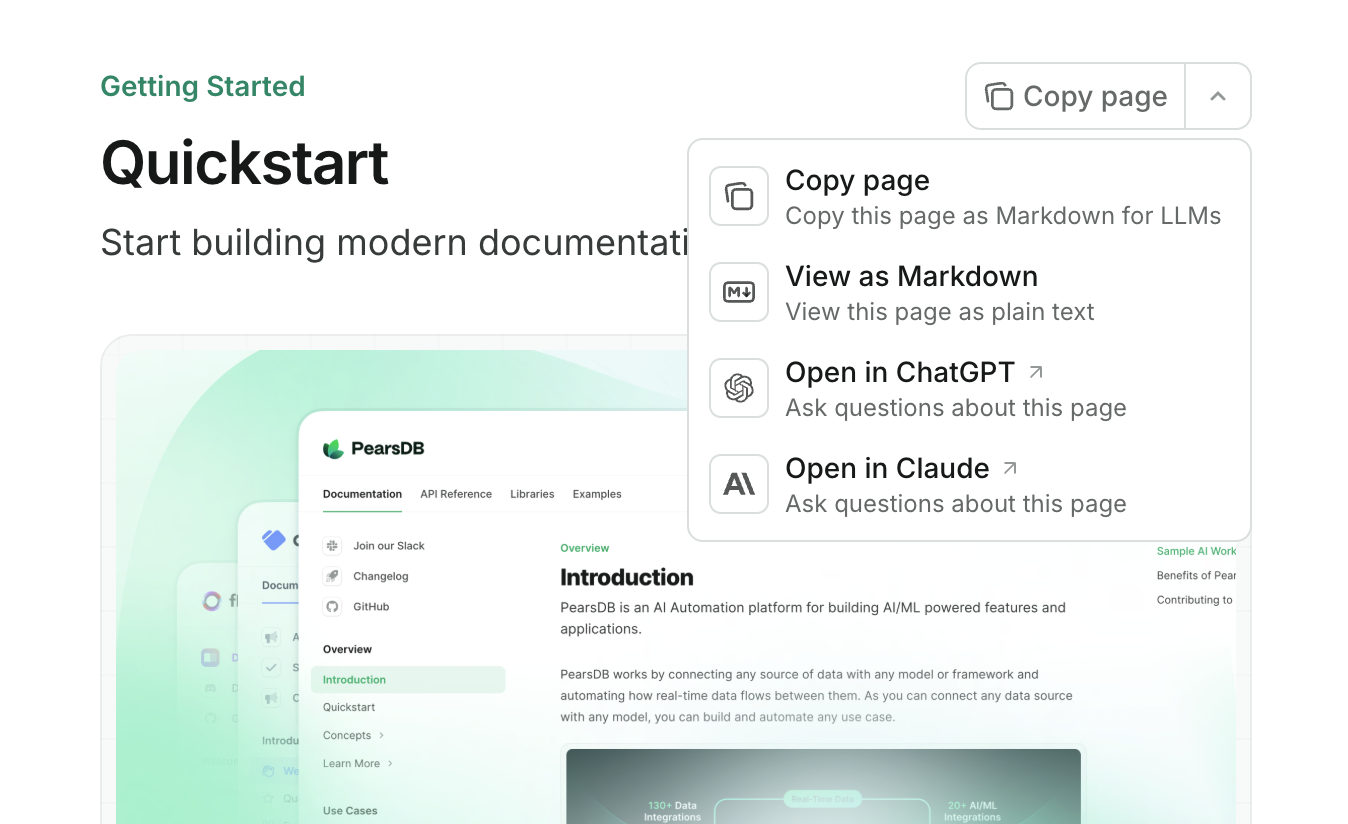
<ResponseField name="contextual" type="object">
  Menu contextuel pour du contenu optimisé par l’IA et des intégrations.

  <Expandable title="Contextual">
    <ResponseField name="options" type="array of &#x22;copy&#x22; | &#x22;view&#x22; | &#x22;chatgpt&#x22; | &#x22;claude&#x22; | &#x22;perplexity&#x22; | &#x22;mcp&#x22; | &#x22;cursor&#x22; | &#x22;vscode&#x22;" required>
      Actions disponibles dans le menu contextuel. La première option apparaît par défaut.

      * `copy` : Copier la page actuelle en Markdown dans le presse-papiers.
      * `view` : Afficher la page actuelle en Markdown dans un nouvel onglet.
      * `chatgpt` : Envoyer le contenu de la page actuelle à ChatGPT.
      * `claude` : Envoyer le contenu de la page actuelle à Claude.
      * `perplexity` : Envoyer le contenu de la page actuelle à Perplexity.
      * `mcp` : Copie l’URL de votre serveur MCP dans le presse-papiers.
      * `cursor` : Installe votre serveur MCP hébergé dans Cursor.
      * `vscode` : Installe votre serveur MCP hébergé dans VSCode.

      <img src="https://mintcdn.com/omer-914cc1c6/zyJsbuZtXQKHf9Ui/images/page-context-menu.png?fit=max&auto=format&n=zyJsbuZtXQKHf9Ui&q=85&s=7661edd9902d6a4b1d105ebc72a0ddbe" alt="Menu contextuel" className="rounded-xl" width="1348" height="824" data-path="images/page-context-menu.png" />

      <Note>
        Le menu contextuel est disponible uniquement sur les aperçus et les déploiements de production.
      </Note>
    </ResponseField>
  </Expandable>
</ResponseField>

<div id="api-configurations">
  ### Configurations de l’API
</div>

<ResponseField name="api" type="object">
  Paramètres de la documentation de l’API et du bac à sable interactif.

  <Expandable title="Api">
    <ResponseField name="openapi" type="string or array or object">
      Fichiers de spécification OpenAPI pour générer la documentation de l’API. Peut être une seule URL/un seul chemin ou un tableau d’URL/chemins.

      <Expandable title="Openapi">
        <ResponseField name="source" type="string">
          URL ou chemin vers votre fichier de spécification OpenAPI.

          Longueur minimale : 1
        </ResponseField>

        <ResponseField name="directory" type="string">
          Répertoire dans lequel rechercher des fichiers OpenAPI.

          N’incluez pas de barre oblique initiale.
        </ResponseField>
      </Expandable>
    </ResponseField>

    <ResponseField name="asyncapi" type="string or array or object">
      Fichiers de spécification AsyncAPI pour générer la documentation de l’API. Peut être une seule URL/un seul chemin ou un tableau d’URL/chemins.

      <Expandable title="Asyncapi">
        <ResponseField name="source" type="string">
          URL ou chemin vers votre fichier de spécification AsyncAPI.

          Longueur minimale : 1
        </ResponseField>

        <ResponseField name="directory" type="string">
          Répertoire dans lequel rechercher des fichiers AsyncAPI.

          N’incluez pas de barre oblique initiale.
        </ResponseField>
      </Expandable>
    </ResponseField>

    <ResponseField name="params" type="object">
      Paramètres d’affichage des paramètres de l’API.

      <Expandable title="Params">
        <ResponseField name="expanded" type="&#x22;all&#x22; | &#x22;closed&#x22;">
          Indique s’il faut développer tous les paramètres par défaut. Par défaut : `closed`.
        </ResponseField>
      </Expandable>
    </ResponseField>

    <ResponseField name="playground" type="object">
      Paramètres du bac à sable d’API.

      <Expandable title="Playground">
        <ResponseField name="display" type="&#x22;interactive&#x22; | &#x22;simple&#x22; | &#x22;none&#x22;">
          Mode d’affichage du bac à sable d’API. Par défaut : `interactive`.
        </ResponseField>

        <ResponseField name="proxy" type="boolean">
          Indique s’il faut faire transiter les requêtes d’API par un serveur proxy. Par défaut : `true`.
        </ResponseField>
      </Expandable>
    </ResponseField>

    <ResponseField name="examples" type="object">
      Configurations des exemples d’API générés automatiquement.

      <Expandable title="Examples">
        <ResponseField name="languages" type="array of string">
          Langues des extraits d’API générés automatiquement
        </ResponseField>

        <ResponseField name="defaults" type="&#x22;required&#x22; | &#x22;all&#x22;">
          Indique s’il faut afficher les paramètres facultatifs dans les exemples d’API. Par défaut : `all`.
        </ResponseField>
      </Expandable>
    </ResponseField>

    <ResponseField name="mdx" type="object">
      Configurations des pages d’API générées à partir de fichiers `MDX`.

      <Expandable title="Mdx">
        <ResponseField name="auth" type="object">
          Configuration de l’authentification pour les requêtes d’API basées sur MDX.

          <Expandable title="Auth">
            <ResponseField name="method" type="&#x22;bearer&#x22; | &#x22;basic&#x22; | &#x22;key&#x22; | &#x22;cobo&#x22;">
              Méthode d’authentification pour les requêtes d’API.
            </ResponseField>

            <ResponseField name="name" type="string">
              Nom d’authentification pour les requêtes d’API.
            </ResponseField>
          </Expandable>
        </ResponseField>

        <ResponseField name="server" type="string or array">
          Configuration du serveur pour les requêtes d’API.
        </ResponseField>
      </Expandable>
    </ResponseField>
  </Expandable>
</ResponseField>

<div id="seo-and-search">
  ### SEO et recherche
</div>

<ResponseField name="seo" type="object">
  Configurations d’indexation SEO.

  <Expandable title="Seo">
    <ResponseField name="metatags" type="object">
      Balises meta ajoutées à chaque page. Doit être une paire key-value valide. Consultez la [référence des balises meta courantes](/fr/settings/seo#common-meta-tags-reference) pour connaître les options.
    </ResponseField>

    <ResponseField name="indexing" type="&#x22;navigable&#x22; | &#x22;all&#x22;">
      Indique quelles pages les moteurs de recherche doivent indexer. Choisissez `navigable` pour indexer uniquement les pages présentes dans la navigation de votre `docs.json`, ou `all` pour indexer chaque page. Valeur par défaut : `navigable`.
    </ResponseField>
  </Expandable>
</ResponseField>

<ResponseField name="search" type="object">
  Paramètres d’affichage de la recherche.

  <Expandable title="Search">
    <ResponseField name="prompt" type="string">
      Texte d’espace réservé affiché dans la barre de recherche.
    </ResponseField>
  </Expandable>
</ResponseField>

<div id="integrations">
  ### Intégrations
</div>

<ResponseField name="Integrations" type="object">
  Intégrations tierces.

  <Expandable title="Intégrations">
    <ResponseField name="Amplitude" type="object">
      Intégration à Amplitude Analytics.

      <Expandable title="Amplitude">
        <ResponseField name="apiKey" type="string" required>
          Votre clé API Amplitude.
        </ResponseField>
      </Expandable>
    </ResponseField>

    <ResponseField name="Clearbit" type="object">
      Intégration d’enrichissement de données Clearbit.

      <Expandable title="Clearbit">
        <ResponseField name="publicApiKey" type="string" required>
          Votre clé API Clearbit.
        </ResponseField>
      </Expandable>
    </ResponseField>

    <ResponseField name="Fathom" type="object">
      Intégration Fathom Analytics.

      <Expandable title="Fathom">
        <ResponseField name="siteId" type="string" required>
          L’ID de votre site Fathom.
        </ResponseField>
      </Expandable>
    </ResponseField>

    <ResponseField name="Front Chat" type="object">
      Intégration de Front Chat.

      <Expandable title="Frontchat">
        <ResponseField name="snippetId" type="string" required>
          Votre identifiant de snippet Front Chat.

          Longueur minimale : 6
        </ResponseField>
      </Expandable>
    </ResponseField>

    <ResponseField name="GA4" type="object">
      Intégration à Google Analytics 4.

      <Expandable title="Ga4">
        <ResponseField name="measurementId" type="string matching ^G" required>
          Votre ID de mesure Google Analytics 4.

          Doit correspondre au modèle : ^G
        </ResponseField>
      </Expandable>
    </ResponseField>

    <ResponseField name="GTM" type="object">
      Intégration à Google Tag Manager.

      <Expandable title="Gtm">
        <ResponseField name="tagId" type="string matching ^G" required>
          Votre identifiant de balise Google Tag Manager.

          Doit correspondre au motif : ^G
        </ResponseField>
      </Expandable>
    </ResponseField>

    <ResponseField name="Heap" type="object">
      Intégration d’Analytics Heap.

      <Expandable title="Heap">
        <ResponseField name="appId" type="string" required>
          Votre ID d’application Heap.
        </ResponseField>
      </Expandable>
    </ResponseField>

    <ResponseField name="Hotjar" type="object">
      Intégration de Hotjar.

      <Expandable title="Hotjar">
        <ResponseField name="hjid" type="string" required>
          Votre identifiant Hotjar.
        </ResponseField>

        <ResponseField name="hjsv" type="string" required>
          La version du script Hotjar.
        </ResponseField>
      </Expandable>
    </ResponseField>

    <ResponseField name="Intercom" type="object">
      Intégration Intercom.

      <Expandable title="Intercom">
        <ResponseField name="appId" type="string" required>
          Votre ID d’app Intercom.

          Longueur minimale : 6
        </ResponseField>
      </Expandable>
    </ResponseField>

    <ResponseField name="koala" type="object">
      Intégration Koala.

      <Expandable title="Koala">
        <ResponseField name="publicApiKey" type="string" required>
          Votre clé API publique Koala.

          Longueur minimale : 2
        </ResponseField>
      </Expandable>
    </ResponseField>

    <ResponseField name="LogRocket" type="object">
      Intégration LogRocket.

      <Expandable title="LogRocket">
        <ResponseField name="appId" type="string" required>
          L’ID d’application LogRocket.
        </ResponseField>
      </Expandable>
    </ResponseField>

    <ResponseField name="Mixpanel" type="object">
      Intégration à Mixpanel.

      <Expandable title="Mixpanel">
        <ResponseField name="projectToken" type="string" required>
          Votre jeton de projet Mixpanel.
        </ResponseField>
      </Expandable>
    </ResponseField>

    <ResponseField name="Osano" type="object">
      Intégration à Osano.

      <Expandable title="Osano">
        <ResponseField name="scriptSource" type="string" required>
          La source de votre script Osano.
        </ResponseField>
      </Expandable>
    </ResponseField>

    <ResponseField name="Pirsch" type="object">
      Intégration Pirsch Analytics.

      <Expandable title="Pirsch">
        <ResponseField name="id" type="string" required>
          Votre identifiant Pirsch.
        </ResponseField>
      </Expandable>
    </ResponseField>

    <ResponseField name="PostHog" type="object">
      Intégration PostHog.

      <Expandable title="PostHog">
        <ResponseField name="apiKey" type="string matching ^phc\_" required>
          Votre clé API PostHog.

          Doit respecter le motif : ^phc\_
        </ResponseField>

        <ResponseField name="apiHost" type="string (uri)">
          Votre hôte de l’API PostHog.
        </ResponseField>
      </Expandable>
    </ResponseField>

    <ResponseField name="Plausible" type="object">
      Intégration Plausible Analytics.

      <Expandable title="Plausible">
        <ResponseField name="domain" type="string" required>
          Votre domain Plausible.
        </ResponseField>

        <ResponseField name="server" type="string">
          Votre serveur Plausible.
        </ResponseField>
      </Expandable>
    </ResponseField>

    <ResponseField name="Segment" type="object">
      Intégration à Segment.

      <Expandable title="Segment">
        <ResponseField name="key" type="string" required>
          Votre key Segment.
        </ResponseField>
      </Expandable>
    </ResponseField>

    <ResponseField name="télémétrie" type="object">
      Paramètres de télémétrie.

      <Expandable title="Télémétrie">
        <ResponseField name="enabled" type="boolean">
          Indique si la télémétrie est activée.
        </ResponseField>
      </Expandable>
    </ResponseField>

    <ResponseField name="cookies" type="object">
      Paramètres des cookies.

      <Expandable title="Cookies">
        <ResponseField name="key" type="string">
          key des cookies.
        </ResponseField>

        <ResponseField name="value" type="string">
          value des cookies.
        </ResponseField>
      </Expandable>
    </ResponseField>
  </Expandable>
</ResponseField>

<div id="errors">
  ### Erreurs
</div>

<ResponseField name="errors" type="object">
  Paramètres de gestion des erreurs.

  <Expandable title="Erreurs">
    <ResponseField name="404" type="object">
      Gestion de l’erreur 404 « Page non trouvée ».

      <Expandable title="404">
        <ResponseField name="redirect" type="boolean">
          Indique s’il faut rediriger automatiquement vers la page d’accueil lorsqu’une page est introuvable.
        </ResponseField>

        <ResponseField name="title" type="string">
          Titre personnalisé pour la page d’erreur 404.
        </ResponseField>

        <ResponseField name="description" type="string">
          Description personnalisée pour la page d’erreur 404. Prend en charge la mise en forme Markdown.
        </ResponseField>
      </Expandable>
    </ResponseField>
  </Expandable>
</ResponseField>

<div id="examples">
  ## Exemples
</div>

<Tabs>
  <Tab title="Exemple simple">
    ```json title="docs.json" wrap lines theme={null}
    {
      "$schema": "https://mintlify.com/docs.json",
      "theme": "maple",
      "name": "Example Co.",
      "description": "Example Co. est une entreprise qui fournit du contenu d'exemple et du texte de remplissage.",
      "colors": {
        "primary": "#3B82F6",
        "light": "#F8FAFC",
        "dark": "#0F172A"
      },
      "navigation": {
        "dropdowns": [
          {
            "dropdown": "Documentation",
            "icon": "book",
            "description": "Comment utiliser le produit Example Co.",
            "groups": [
              {
                "group": "Prise en main",
                "pages": [
                  "index",
                  "quickstart"
                ]
              },
              {
                "group": "Personnalisation",
                "pages": [
                  "settings",
                  "users",
                  "features"
                ]
              },
              {
                "group": "Facturation",
                "pages": [
                  "billing/overview",
                  "billing/payments",
                  "billing/subscriptions"
                ]
              }
            ]
          },
          {
            "dropdown": "Journal des modifications",
            "icon": "history",
            "description": "Mises à jour et modifications",
            "pages": [
              "changelog"
            ]
          }
        ]
      },
      "logo": {
        "light": "/logo-light.svg",
        "dark": "/logo-dark.svg",
        "href": "https://example.com"
      },
      "navbar": {
        "links": [
          {
            "label": "Communauté",
            "href": "https://example.com/community"
          }
        ],
        "primary": {
          "type": "button",
          "label": "Commencer",
          "href": "https://example.com/start"
        }
      },
      "footer": {
        "socials": {
          "x": "https://x.com/example",
          "linkedin": "https://www.linkedin.com/company/example",
          "github": "https://github.com/example",
          "slack": "https://example.com/community"
        },
        "links": [
          {
            "header": "Ressources",
            "items": [
              {
                "label": "Clients",
                "href": "https://example.com/customers"
              },
              {
                "label": "Entreprise",
                "href": "https://example.com/enterprise"
              },
              {
                "label": "Demander un aperçu",
                "href": "https://example.com/preview"
              }
            ]
          },
          {
            "header": "Entreprise",
            "items": [
              {
                "label": "Carrières",
                "href": "https://example.com/careers"
              },
              {
                "label": "Blog",
                "href": "https://example.com/blog"
              },
              {
                "label": "Politique de confidentialité",
                "href": "https://example.com/legal/privacy"
              }
            ]
          }
        ]
      },
      "integrations": {
        "ga4": {
          "measurementId": "G-XXXXXXXXXX"
        },
        "koala": {
          "publicApiKey": "pk_example_key_123"
        },
        "telemetry": {
          "enabled": true
        },
        "cookies": {
          "key": "example_cookie_key",
          "value": "example_cookie_value"
        }
      },
      "contextual": {
        "options": [
          "copy",
          "view",
          "chatgpt",
          "claude"
        ]
      },
      "errors": {
        "404": {
          "redirect": false,
          "title": "Introuvable",
          "description": "Qu'est-il donc **arrivé** à cette _page_ ?"
        }
      }
    }
    ```
  </Tab>

  <Tab title="Exemple d’API interactif">
    ```json title="docs.json" wrap lines highlight={43-61, 72-79} theme={null}
    {
      "$schema": "https://mintlify.com/docs.json",
      "theme": "maple",
      "name": "Example Co.",
      "description": "Example Co. est une entreprise qui fournit du contenu d'exemple et du texte de substitution.",
      "colors": {
        "primary": "#3B82F6",
        "light": "#F8FAFC",
        "dark": "#0F172A"
      },
      "navigation": {
        "dropdowns": [
          {
            "dropdown": "Documentation",
            "icon": "book",
            "description": "Comment utiliser le produit Example Co.",
            "groups": [
              {
                "group": "Prise en main",
                "pages": [
                  "index",
                  "quickstart"
                ]
              },
              {
                "group": "Personnalisation",
                "pages": [
                  "settings",
                  "users",
                  "features"
                ]
              },
              {
                "group": "Facturation",
                "pages": [
                  "billing/overview",
                  "billing/payments",
                  "billing/subscriptions"
                ]
              }
            ]
          },
          {
            "dropdown": "Référence API",
            "icon": "terminal",
            "description": "Comment utiliser l'API Example Co.",
            "groups": [
              {
                "group": "Référence API",
                "pages": [
                  "api-reference/introduction"
                ]
              },
              {
                "group": "Points de terminaison",
                "openapi": {
                  "source": "openapi.json"
                }
              }
            ]
          },
          {
            "dropdown": "Journal des modifications",
            "icon": "history",
            "description": "Mises à jour et modifications",
            "pages": [
              "changelog"
            ]
          }
        ]
      },
      "api": {
        "playground": {
          "display": "interactive"
        },
        "examples": {
          "languages": ["javascript", "curl", "python"]
        }
      },
      "logo": {
        "light": "/logo-light.svg",
        "dark": "/logo-dark.svg",
        "href": "https://example.com"
      },
      "navbar": {
        "links": [
          {
            "label": "Communauté",
            "href": "https://example.com/community"
          }
        ],
        "primary": {
          "type": "button",
          "label": "Commencer",
          "href": "https://example.com/start"
        }
      },
      "footer": {
        "socials": {
          "x": "https://x.com/example",
          "linkedin": "https://www.linkedin.com/company/example",
          "github": "https://github.com/example",
          "slack": "https://example.com/community"
        },
        "links": [
          {
            "header": "Ressources",
            "items": [
              {
                "label": "Clients",
                "href": "https://example.com/customers"
              },
              {
                "label": "Entreprise",
                "href": "https://example.com/enterprise"
              },
              {
                "label": "Demander un aperçu",
                "href": "https://example.com/preview"
              }
            ]
          },
          {
            "header": "Entreprise",
            "items": [
              {
                "label": "Carrières",
                "href": "https://example.com/careers"
              },
              {
                "label": "Blog",
                "href": "https://example.com/blog"
              },
              {
                "label": "Politique de confidentialité",
                "href": "https://example.com/legal/privacy"
              }
            ]
          }
        ]
      },
      "integrations": {
        "ga4": {
          "measurementId": "G-XXXXXXXXXX"
        },
        "koala": {
          "publicApiKey": "pk_example_key_123"
        },
        "telemetry": {
          "enabled": true
        },
        "cookies": {
          "key": "example_cookie_key",
          "value": "example_cookie_value"
        }
      },
      "contextual": {
        "options": [
          "copy",
          "view",
          "chatgpt",
          "claude"
        ]
      },
      "errors": {
        "404": {
          "redirect": false,
          "title": "Introuvable",
          "description": "Que s'est-il donc **passé** avec cette _page_ ?"
        }
      }
    }
    ```
  </Tab>

  <Tab title="Exemple multilingue">
    ```json title="docs.json" wrap lines theme={null}
    {
      "$schema": "https://mintlify.com/docs.json",
      "theme": "maple",
      "name": "Example Co.",
      "description": "Example Co. est une entreprise qui fournit du contenu d'exemple et du texte de substitution.",
      "colors": {
        "primary": "#3B82F6",
        "light": "#F8FAFC",
        "dark": "#0F172A"
      },
      "navigation": {
        "global": {
          "anchors": [
            {
              "anchor": "Documentation",
              "href": "https://mintlify.com/docs"
            },
            {
              "anchor": "Journal des modifications",
              "href": "https://mintlify.com/docs/changelog"
            }
          ]
        },
        "languages": [ // [!code highlight:3]
          {
            "language": "en",
            "dropdowns": [
              {
                "dropdown": "Documentation",
                "icon": "book",
                "description": "Comment utiliser le produit Example Co.",
                "pages": [
                  {
                    "group": "Premiers pas",
                    "pages": ["index", "quickstart"]
                  },
                  {
                    "group": "Personnalisation",
                    "pages": ["settings", "users", "features"]
                  },
                  {
                    "group": "Facturation",
                    "pages": [
                      "billing/overview",
                      "billing/payments",
                      "billing/subscriptions"
                    ]
                  }
                ]
              },
              {
                "dropdown": "Journal des modifications",
                "icon": "history",
                "description": "Mises à jour et modifications",
                "pages": ["changelog"]
              }
            ]
          },
          {
            "language": "es",// [!code highlight]
            "dropdowns": [
              {
                "dropdown": "Documentación",
                "icon": "book",
                "description": "Cómo usar el producto de Example Co.",
                "pages": [
                  {
                    "group": "Comenzando",
                    "pages": ["es/index", "es/quickstart"]
                  },
                  {
                    "group": "Personalización",
                    "pages": ["es/settings", "es/users", "es/features"]
                  },
                  {
                    "group": "Billing",
                    "pages": [
                      "es/billing/overview",
                      "es/billing/payments",
                      "es/billing/subscriptions"
                    ]
                  }
                ]
              },
              {
                "dropdown": "Changelog",
                "icon": "history",
                "description": "Actualizaciones y cambios",
                "pages": ["es/changelog"]
              }
            ]
          }
        ]
      },
      "logo": {
        "light": "/logo-light.svg",
        "dark": "/logo-dark.svg",
        "href": "https://example.com"
      },
      "navbar": {
        "links": [
          {
            "label": "Communauté",
            "href": "https://example.com/community"
          }
        ],
        "primary": {
          "type": "button",
          "label": "Commencer",
          "href": "https://example.com/start"
        }
      },
      "footer": {
        "socials": {
          "x": "https://x.com/example",
          "linkedin": "https://www.linkedin.com/company/example",
          "github": "https://github.com/example",
          "slack": "https://example.com/community"
        },
        "links": [
          {
            "header": "Ressources",
            "items": [
              {
                "label": "Clients",
                "href": "https://example.com/customers"
              },
              {
                "label": "Entreprise",
                "href": "https://example.com/enterprise"
              },
              {
                "label": "Demander un aperçu",
                "href": "https://example.com/preview"
              }
            ]
          },
          {
            "header": "Société",
            "items": [
              {
                "label": "Carrières",
                "href": "https://example.com/careers"
              },
              {
                "label": "Blog",
                "href": "https://example.com/blog"
              },
              {
                "label": "Politique de confidentialité",
                "href": "https://example.com/legal/privacy"
              }
            ]
          }
        ]
      },
      "integrations": {
        "ga4": {
          "measurementId": "G-XXXXXXXXXX"
        },
        "koala": {
          "publicApiKey": "pk_example_key_123"
        },
        "telemetry": {
          "enabled": true
        },
        "cookies": {
          "key": "example_cookie_key",
          "value": "example_cookie_value"
        }
      },
      "contextual": {
        "options": ["copy", "view", "chatgpt", "claude"]
      },
      "errors": {
        "404": {
          "redirect": false,
          "title": "Page introuvable",
          "description": "Qu'est-il **arrivé** à cette _page_ ?"
        }
      }
    }
    ```
  </Tab>
</Tabs>

<div id="upgrading-from-mintjson">
  ## Mise à niveau depuis `mint.json`
</div>

Si votre projet de documentation utilise le fichier `mint.json` obsolète, suivez ces étapes pour passer à `docs.json`.

<Steps>
  <Step title="Installer ou mettre à jour l’interface en ligne de commande (CLI)">
    Si vous n’avez pas installé la [CLI](/fr/installation), installez-la maintenant :

    <CodeGroup>
      ```bash npm theme={null}
      npm i -g mint
      ```

      ```bash yarn theme={null}
      yarn global add mint
      ```

      ```bash pnpm theme={null}
      pnpm add -g mint
      ```
    </CodeGroup>

    Si vous avez déjà installé la CLI, assurez-vous qu’elle est à jour :

    ```bash theme={null}
    mint update
    ```
  </Step>

  <Step title="Créer votre fichier docs.json">
    Dans votre référentiel de documentation, exécutez :

    ```bash theme={null}
    mint upgrade
    ```

    Cette commande va créer un fichier `docs.json` à partir de votre `mint.json` existant. Passez en revue le fichier généré pour vérifier que tous les paramètres sont corrects.
  </Step>

  <Step title="Supprimer votre fichier mint.json">
    Après avoir vérifié que votre `docs.json` est correctement configuré, vous pouvez supprimer en toute sécurité votre ancien fichier `mint.json`.
  </Step>
</Steps>
