> ## Documentation Index
> Fetch the complete documentation index at: https://omer-914cc1c6.mintlify.site/llms.txt
> Use this file to discover all available pages before exploring further.
# Authentification unique (SSO)
> Personnalisez la manière dont votre équipe peut se connecter à votre Dashboard d’administration
La fonctionnalité SSO est disponible sur l’[offre Enterprise](https://mintlify.com/pricing?ref=sso).
Utilisez l’authentification unique pour votre Dashboard via SAML et OIDC. Si vous utilisez Okta, Google Workspace ou Microsoft Entra, nous proposons une documentation spécifique par fournisseur pour configurer le SSO. Si vous utilisez un autre fournisseur, veuillez [nous contacter](mailto:support@mintlify.com).
## Okta
Dans `Applications`, cliquez pour créer une nouvelle intégration d’application avec SAML 2.0.
Renseignez les éléments suivants :
* URL d’authentification unique (fournie par Mintlify)
* URI d’audience (fournie par Mintlify)
* Name ID Format : `EmailAddress`
* Déclarations d’attribut :
| Nom | Format du nom | Valeur |
| ----------- | ------------- | ---------------- |
| `firstName` | Basique | `user.firstName` |
| `lastName` | Basique | `user.lastName` |
Une fois l’application configurée, accédez à l’onglet de connexion et envoyez-nous l’URL de metadata.
Nous activerons la connexion de notre côté à partir de ces informations.
Dans `Applications`, cliquez pour créer une nouvelle intégration d’application avec OIDC.
Choisissez le type d’application `Web Application`.
Sélectionnez le type de grant Authorization Code et saisissez l’URL de redirection fournie par Mintlify.
Une fois l’application configurée, accédez à l’onglet General et repérez le Client ID et le client secret.
Veuillez nous les transmettre de manière sécurisée, ainsi que l’URL de votre instance Okta (par exemple, `.okta.com`). Vous pouvez les envoyer via un service comme 1Password ou SendSafely.
## Google Workspace
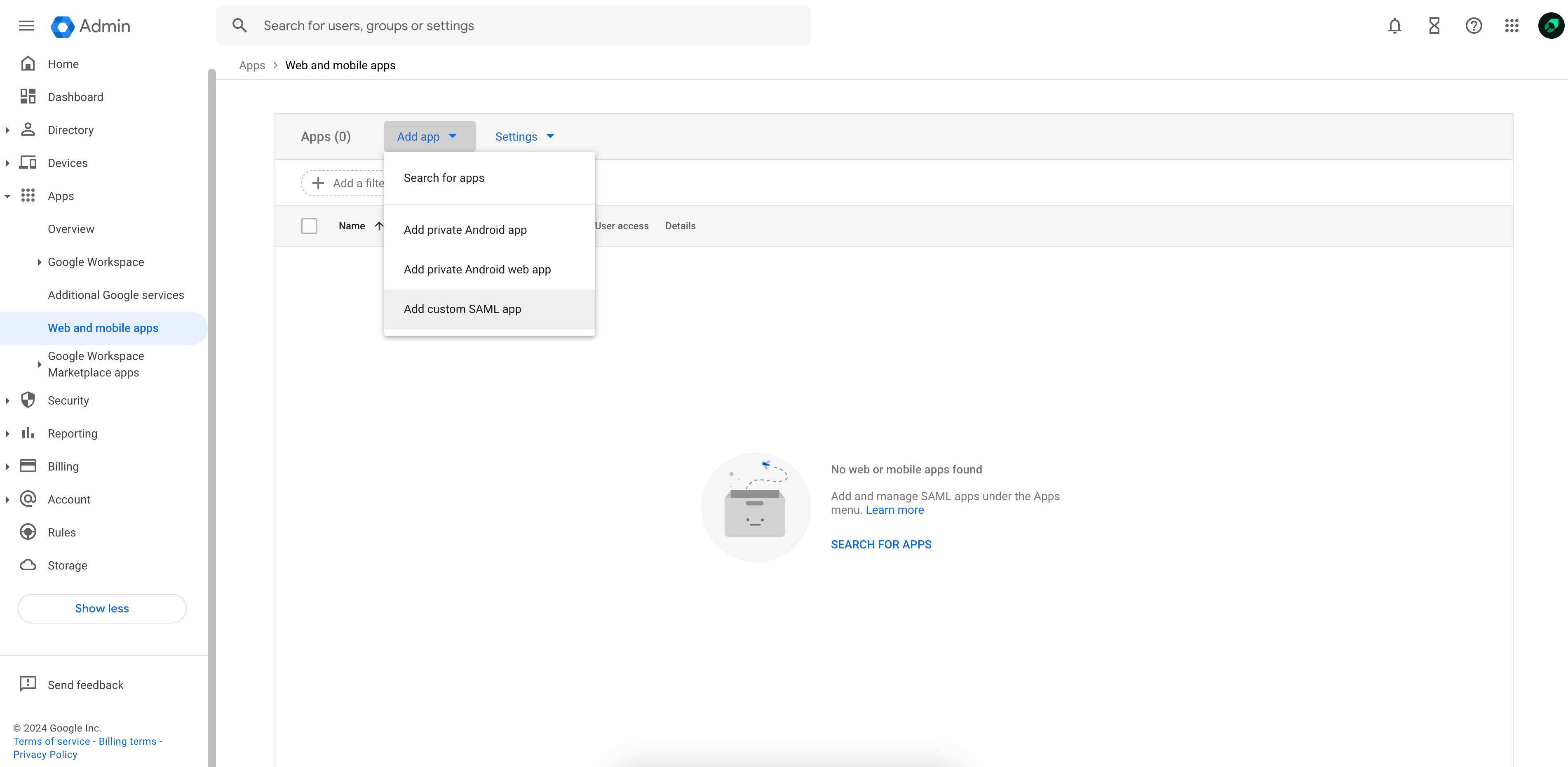
Sous `Web and mobile apps`, sélectionnez `Add custom SAML app` dans le menu déroulant `Add app`.
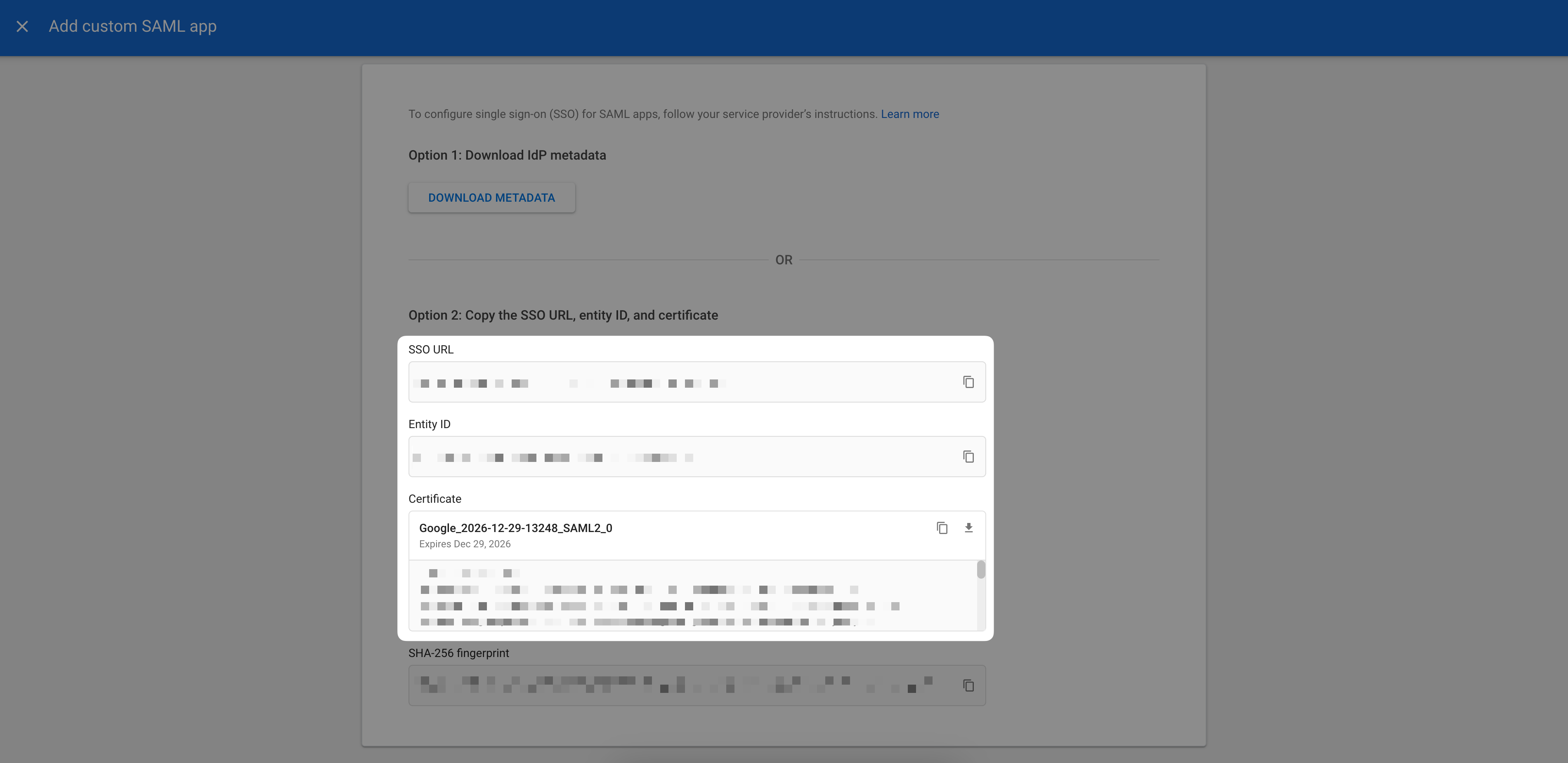
 Copiez l’URL SSO, l’Entity ID et le certificat x509 fournis, puis envoyez-les à l’équipe Mintlify.
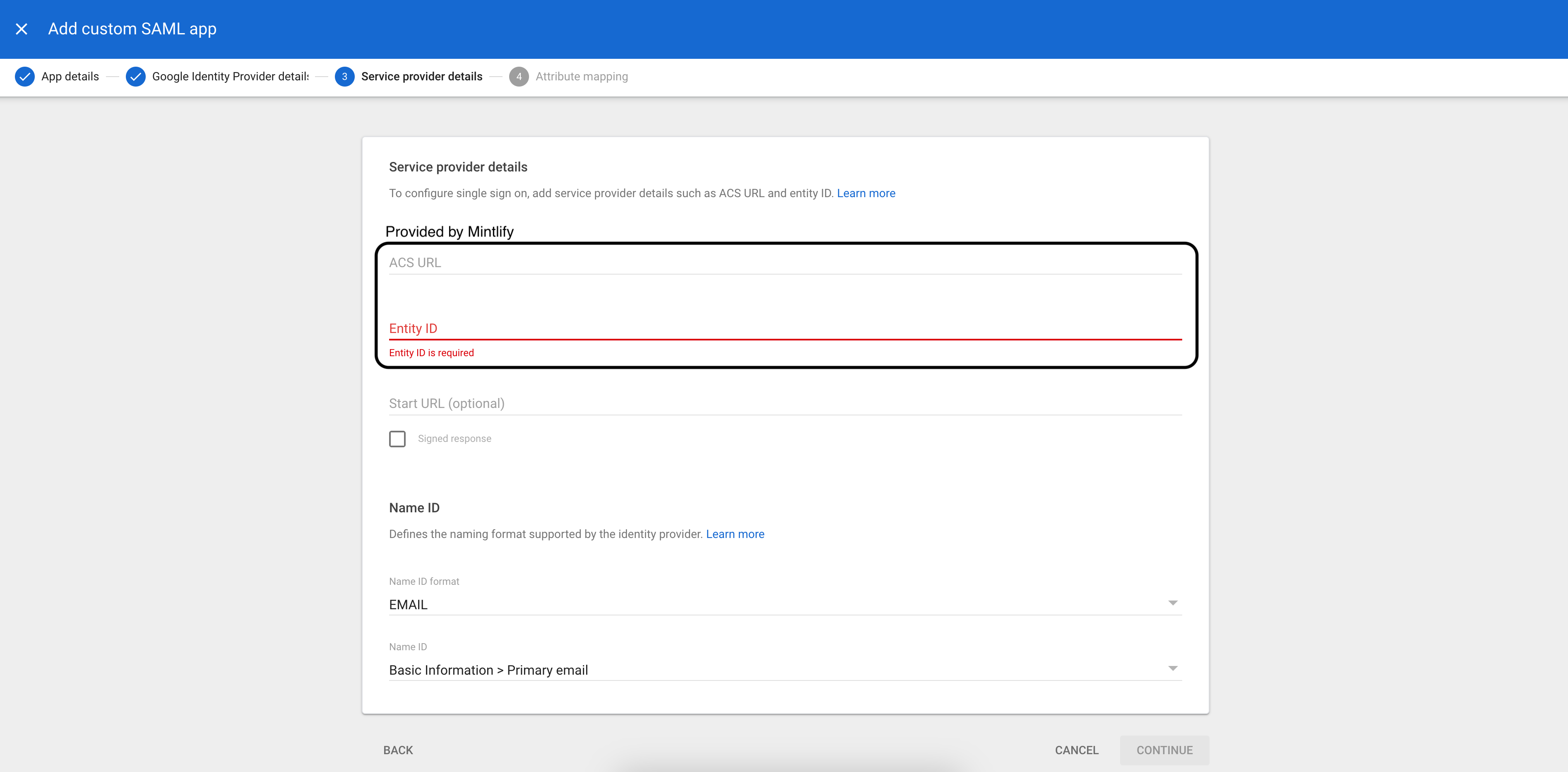
 Sur la page Service provider details, saisissez les informations suivantes :
* ACS URL (fournie par Mintlify)
* Entity ID (fourni par Mintlify)
* Name ID format : `EMAIL`
* Name ID : `Basic Information > Primary email`
Sur la page Service provider details, saisissez les informations suivantes :
* ACS URL (fournie par Mintlify)
* Entity ID (fourni par Mintlify)
* Name ID format : `EMAIL`
* Name ID : `Basic Information > Primary email`
 Sur la page suivante, saisissez les déclarations d’attribut suivantes :
| Google Directory Attribute | App Attribute |
| -------------------------- | ------------- |
| `First name` | `firstName` |
| `Last name` | `lastName` |
Une fois cette étape terminée et les utilisateurs attribués à l’application, informez notre équipe et nous activerons le SSO pour votre compte.
Sur la page suivante, saisissez les déclarations d’attribut suivantes :
| Google Directory Attribute | App Attribute |
| -------------------------- | ------------- |
| `First name` | `firstName` |
| `Last name` | `lastName` |
Une fois cette étape terminée et les utilisateurs attribués à l’application, informez notre équipe et nous activerons le SSO pour votre compte.
## Microsoft Entra
1. Sous « Applications d’entreprise », sélectionnez **Nouvelle application**.
2. Sélectionnez **Créer votre propre application** et choisissez « Intégrer toute autre application introuvable dans la galerie (Hors galerie) ».
Accédez à la page de configuration de l’authentification unique et sélectionnez **SAML**. Sous « Configuration SAML de base », saisissez les éléments suivants :
* Identificateur (Entity ID) : l’Audience URI fourni par Mintlify.
* URL de réponse (Assertion Consumer Service URL) : l’URL ACS fournie par Mintlify.
Laissez les autres valeurs vides et sélectionnez **Enregistrer**.
Modifiez la section Attributs et revendications :
1. Sélectionnez **Identifiant utilisateur unique (Name ID)** sous « Revendication requise ».
2. Modifiez l’attribut Source pour utiliser `user.primaryauthoritativeemail`.
3. Sous Revendications supplémentaires, créez les revendications suivantes :
| Nom | Valeur |
| ----------- | ---------------- |
| `firstName` | `user.givenname` |
| `lastName` | `user.surname` |
Une fois l’application configurée, accédez à la section « Certificats SAML » et envoyez-nous l’URL des metadata de fédération de l’application.
Nous activerons la connexion de notre côté à l’aide de ces informations.
Accédez à « Utilisateurs et groupes » dans votre application Entra et ajoutez les utilisateurs qui doivent avoir accès à votre Dashboard.