> ## Documentation Index
> Fetch the complete documentation index at: https://omer-914cc1c6.mintlify.site/llms.txt
> Use this file to discover all available pages before exploring further.

# Configuración global

> Configura la configuración del sitio con el archivo `docs.json`

El archivo `docs.json` te permite convertir una colección de archivos Markdown en un sitio de documentación navegable y personalizado. Este archivo de configuración obligatorio controla el estilo, la navigation, integraciones y más. Piénsalo como el plano de tu documentación.

La configuración en `docs.json` se aplica globalmente a todas las páginas.

<div id="setting-up-your-docsjson">
  ## Configurar tu `docs.json`
</div>

Para empezar, solo necesitas especificar `theme`, `name`, `colors.primary` y `navigation`. Los demás campos son opcionales y puedes agregarlos a medida que crezcan las necesidades de tu documentación.

Para una mejor experiencia de edición, incluye la referencia del esquema en la parte superior de tu archivo `docs.json`. Esto habilita el autocompletado, la validación y las descripciones emergentes útiles en la mayoría de los editores de código:

```json theme={null}
{
  "$schema": "https://mintlify.com/docs.json",
  "theme": "mint",
  "name": "Tu Documentación",
  "colors": {
    "primary": "#ff0000"
  },
  "navigation": {
    // Tu estructura de navegación
  }
  // El resto de tu configuración
}
```

<div id="reference">
  ## Referencia
</div>

Esta sección contiene la referencia completa del archivo `docs.json`.

<div id="customization">
  ### Personalización
</div>

<ResponseField name="theme" required>
  El tema de diseño de tu sitio.

  Una de las siguientes: `mint`, `maple`, `palm`, `willow`, `linden`, `almond`, `aspen`.

  Consulta [Temas](es/themes) para más información.
</ResponseField>

<ResponseField name="name" type="string" required>
  El nombre de tu proyecto, organización o producto.
</ResponseField>

<ResponseField name="colors" type="object" required>
  Los colores usados en tu documentación. Los colores se aplican de forma diferente según el tema. Si solo proporcionas un color principal, se usará para todos los elementos de color.

  <Expandable title="Colors">
    <ResponseField name="primary" type="string matching ^#([a-fA-F0-9]{6}|[a-fA-F0-9]{3})$" required>
      El color principal de tu documentación. Generalmente se usa para resaltar en el modo claro, con alguna variación según el tema.

      Debe ser un código hexadecimal que comience con `#`.
    </ResponseField>

    <ResponseField name="light" type="string matching ^#([a-fA-F0-9]{6}|[a-fA-F0-9]{3})$">
      El color usado para el énfasis en el modo oscuro.

      Debe ser un código hexadecimal que comience con `#`.
    </ResponseField>

    <ResponseField name="dark" type="string matching ^#([a-fA-F0-9]{6}|[a-fA-F0-9]{3})$">
      El color usado para botones y estados de hover en los modos claro y oscuro, con alguna variación según el tema.

      Debe ser un código hexadecimal que comience con `#`.
    </ResponseField>
  </Expandable>
</ResponseField>

<ResponseField name="description" type="string">
  Descripción de tu sitio para SEO e indexación en IA.
</ResponseField>

<ResponseField name="logo" type="string or object">
  Tu logotipo para los modos claro y oscuro.

  <Expandable title="Logo">
    <ResponseField name="light" type="string" required>
      Ruta a tu archivo de logotipo para el modo claro. Incluye la extensión del archivo. Ejemplo: `/logo.png`
    </ResponseField>

    <ResponseField name="dark" type="string" required>
      Ruta a tu archivo de logotipo para el modo oscuro. Incluye la extensión del archivo. Ejemplo: `/logo-dark.png`
    </ResponseField>

    <ResponseField name="href" type="string (uri)">
      La URL a la que redirigir al hacer clic en el logotipo. Si no se proporciona, el logotipo enlazará a tu página de inicio. Ejemplo: `https://mintlify.com`
    </ResponseField>
  </Expandable>
</ResponseField>

<ResponseField name="favicon" type="string or object">
  Ruta a tu archivo de favicon, incluida la extensión. Se redimensiona automáticamente a los tamaños de favicon apropiados.
  Puede ser un único archivo o archivos separados para los modos claro y oscuro. Ejemplo: `/favicon.png`

  <Expandable title="Favicon">
    <ResponseField name="light" type="string" required>
      Ruta a tu archivo de favicon para el modo claro. Incluye la extensión del archivo. Ejemplo: `/favicon.png`
    </ResponseField>

    <ResponseField name="dark" type="string" required>
      Ruta a tu archivo de favicon para el modo oscuro. Incluye la extensión del archivo. Ejemplo: `/favicon-dark.png`
    </ResponseField>
  </Expandable>
</ResponseField>

<ResponseField name="thumbnails" type="object">
  Personalización de miniaturas para redes sociales y vistas previas de página.

  <Expandable title="Thumbnails">
    <ResponseField name="appearance" type="&#x22;light&#x22; | &#x22;dark&#x22;">
      El tema visual de tus miniaturas. Si no se especifica, las miniaturas usan el esquema de color de tu sitio definido por el campo `colors`.
    </ResponseField>

    <ResponseField name="background" type="string">
      Imagen de fondo para tus miniaturas. Puede ser una ruta relativa o una URL absoluta.
    </ResponseField>
  </Expandable>
</ResponseField>

<ResponseField name="styling" type="object">
  Configuraciones de estilo visual.

  <Expandable title="Styling">
    <ResponseField name="eyebrows" type="&#x22;section&#x22; | &#x22;breadcrumbs&#x22;">
      El estilo del eyebrow de la página. Elige `section` para mostrar el nombre de la sección o `breadcrumbs` para mostrar la ruta de navegación completa. El valor predeterminado es `section`.
    </ResponseField>

    <ResponseField name="codeblocks" type="&#x22;system&#x22; | &#x22;dark&#x22;">
      El tema de los bloques de código. Elige `system` para que coincida con el tema del sitio o `dark` para bloques de código siempre oscuros. El valor predeterminado es `system`.
    </ResponseField>
  </Expandable>
</ResponseField>

<ResponseField name="icons" type="object">
  Configuración de la biblioteca de íconos.

  <Expandable title="Icons">
    <ResponseField name="library" type="&#x22;fontawesome&#x22; | &#x22;lucide&#x22;" required>
      Biblioteca de íconos que se usará en toda tu documentación. De forma predeterminada es `fontawesome`.

      <Note>
        Puedes especificar una URL a un ícono alojado externamente, la ruta a un archivo de ícono en tu proyecto o código SVG compatible con JSX para cualquier ícono individual, independientemente de la configuración de la biblioteca.
      </Note>
    </ResponseField>
  </Expandable>
</ResponseField>

<ResponseField name="fonts" type="object">
  Configuración de fuentes para tu documentación. La fuente predeterminada es [Inter](https://fonts.google.com/specimen/Inter).

  <Expandable title="Fonts">
    <ResponseField name="family" type="string" required>
      Familia tipográfica, por ejemplo, "Open Sans".
    </ResponseField>

    <ResponseField name="weight" type="number">
      Peso de la fuente, por ejemplo, 400 o 700. Las fuentes variables admiten pesos precisos como 550.
    </ResponseField>

    <ResponseField name="source" type="string (uri)">
      URL del origen de la fuente, por ejemplo, [https://mintlify-assets.b-cdn.net/fonts/Hubot-Sans.woff2](https://mintlify-assets.b-cdn.net/fonts/Hubot-Sans.woff2). [Google Fonts](https://fonts.google.com) se carga automáticamente cuando especificas un nombre de `family` de Google Fonts, por lo que no se necesita una URL de source.
    </ResponseField>

    <ResponseField name="format" type="&#x22;woff&#x22; | &#x22;woff2&#x22;">
      Formato del archivo de fuente.
    </ResponseField>

    <ResponseField name="heading" type="object">
      Anula la configuración de la fuente específicamente para los encabezados.

      <Expandable title="Heading">
        <ResponseField name="family" type="string" required>
          Familia tipográfica, por ejemplo, "Open Sans", "Playfair Display".
        </ResponseField>

        <ResponseField name="weight" type="number">
          Peso de la fuente, por ejemplo, 400 o 700. Las fuentes variables admiten pesos precisos como 550.
        </ResponseField>

        <ResponseField name="source" type="string (uri)">
          URL del origen de la fuente, por ejemplo, [https://mintlify-assets.b-cdn.net/fonts/Hubot-Sans.woff2](https://mintlify-assets.b-cdn.net/fonts/Hubot-Sans.woff2). [Google Fonts](https://fonts.google.com) se carga automáticamente cuando especificas un nombre de `family` de Google Fonts, por lo que no se necesita una URL de source.
        </ResponseField>

        <ResponseField name="format" type="&#x22;woff&#x22; | &#x22;woff2&#x22;">
          Formato del archivo de fuente.
        </ResponseField>
      </Expandable>
    </ResponseField>

    <ResponseField name="body" type="object">
      Anula la configuración de la fuente específicamente para el texto del cuerpo.

      <Expandable title="Body">
        <ResponseField name="family" type="string" required>
          Familia tipográfica, por ejemplo, "Open Sans", "Playfair Display".
        </ResponseField>

        <ResponseField name="weight" type="number">
          Peso de la fuente, por ejemplo, 400 o 700. Las fuentes variables admiten pesos precisos como 550.
        </ResponseField>

        <ResponseField name="source" type="string (uri)">
          URL del origen de la fuente, por ejemplo, [https://mintlify-assets.b-cdn.net/fonts/Hubot-Sans.woff2](https://mintlify-assets.b-cdn.net/fonts/Hubot-Sans.woff2). [Google Fonts](https://fonts.google.com) se carga automáticamente cuando especificas un nombre de `family` de Google Fonts, por lo que no se necesita una URL de source.
        </ResponseField>

        <ResponseField name="format" type="&#x22;woff&#x22; | &#x22;woff2&#x22;">
          Formato del archivo de fuente.
        </ResponseField>
      </Expandable>
    </ResponseField>
  </Expandable>
</ResponseField>

<ResponseField name="appearance" type="object">
  Configuración del conmutador de modo claro/oscuro.

  <Expandable title="Appearance">
    <ResponseField name="default" type="&#x22;system&#x22; | &#x22;light&#x22; | &#x22;dark&#x22;">
      Modo de tema predeterminado. Elige `system` para ajustarte a la configuración del SO del usuario, o `light` o `dark` para forzar un modo específico. De forma predeterminada es `system`.
    </ResponseField>

    <ResponseField name="strict" type="boolean">
      Si se debe ocultar el conmutador de modo claro/oscuro. De forma predeterminada es `true`.
    </ResponseField>
  </Expandable>
</ResponseField>

<ResponseField name="background" type="object">
  Configuración del color y la decoración del fondo.

  <Expandable title="Background">
    <ResponseField name="image" type="string or object">
      Imagen de fondo para tu sitio. Puede ser un único archivo o archivos separados para los modos light y dark.

      <Expandable title="Image">
        <ResponseField name="light" type="string" required>
          Ruta de la imagen de fondo para el modo light. Incluye la extensión del archivo. Ejemplo: `/background.png`.
        </ResponseField>

        <ResponseField name="dark" type="string" required>
          Ruta de la imagen de fondo para el modo dark. Incluye la extensión del archivo. Ejemplo: `/background-dark.png`.
        </ResponseField>
      </Expandable>
    </ResponseField>

    <ResponseField name="decoration" type="&#x22;gradient&#x22; | &#x22;grid&#x22; | &#x22;windows&#x22;">
      Decoración de fondo para tu tema.
    </ResponseField>

    <ResponseField name="color" type="object">
      Colores de fondo personalizados para los modos light y dark.

      <Expandable title="Color">
        <ResponseField name="light" type="string matching ^#([a-fA-F0-9]{6}|[a-fA-F0-9]{3})$">
          Color de fondo para el modo light.

          Debe ser un código hexadecimal que comience con `#`.
        </ResponseField>

        <ResponseField name="dark" type="string matching ^#([a-fA-F0-9]{6}|[a-fA-F0-9]{3})$">
          Color de fondo para el modo dark.

          Debe ser un código hexadecimal que comience con `#`.
        </ResponseField>
      </Expandable>
    </ResponseField>
  </Expandable>
</ResponseField>

<div id="structure">
  ### Estructura
</div>

<ResponseField name="navbar" type="object">
  Elementos de la barra de navegación hacia enlaces externos.

  <Expandable title="Barra de navegación">
    <ResponseField name="links" type="array of object">
      Enlaces para mostrar en la barra de navegación.

      <Expandable title="Enlaces">
        <ResponseField name="label" type="string" required>
          Texto del enlace.
        </ResponseField>

        <ResponseField name="href" type="string (uri)" required>
          Destino del enlace. Debe ser una URL externa válida.
        </ResponseField>

        <ResponseField name="icon" type="string">
          El icono que se mostrará.

          Opciones:

          * Nombre del [icono de Font Awesome](https://fontawesome.com/icons)
          * Nombre del [icono de Lucide](https://lucide.dev/icons)
          * Código SVG (compatible con JSX) envuelto entre llaves
          * URL a un icono alojado externamente
          * Ruta a un archivo de icono en tu proyecto

          Para iconos SVG personalizados:

          1. Convierte tu SVG usando el [convertidor SVGR](https://react-svgr.com/playground/).
          2. Pega tu código SVG en el campo de entrada de SVG.
          3. Copia el elemento completo `<svg>...</svg>` del campo de salida JSX.
          4. Envuelve el código SVG compatible con JSX entre llaves: `icon={<svg ...> ... </svg>}`.
          5. Ajusta `height` y `width` según sea necesario.
        </ResponseField>

        <ResponseField name="iconType" type="string">
          El estilo de icono de [Font Awesome](https://fontawesome.com/icons). Solo se usa con iconos de Font Awesome.

          Opciones: `regular`, `solid`, `light`, `thin`, `sharp-solid`, `duotone`, `brands`.
        </ResponseField>
      </Expandable>
    </ResponseField>

    <ResponseField name="primary" type="object">
      Botón principal de la barra de navegación.

      <Expandable title="Principal">
        <ResponseField name="type" type="&#x22;button&#x22; | &#x22;github&#x22;" required>
          Estilo del botón. Elige `button` para un botón estándar con label o `github` para un enlace a un repositorio de GitHub con icon.
        </ResponseField>

        <ResponseField name="label" type="string" required>
          Texto del botón. Solo aplica cuando `type` es `button`.
        </ResponseField>

        <ResponseField name="href" type="string (uri)" required>
          Destino del botón. Debe ser una URL externa. Si `type` es `github`, debe ser la URL de un repositorio de GitHub.
        </ResponseField>
      </Expandable>
    </ResponseField>
  </Expandable>
</ResponseField>

<ResponseField name="navigation" type="object" required>
  La estructura de navegación de tu contenido.

  <Expandable title="Navegación">
    <ResponseField name="global" type="object">
      Elementos de navegación globales que aparecen en todas las páginas y secciones.

      <Expandable title="Global">
        <ResponseField name="idiomas" type="array of object">
          Configuración del selector de idioma para sitios localizados.

          <Expandable title="Idiomas">
            <ResponseField name="language" type="&#x22;en&#x22; | &#x22;cn&#x22; | &#x22;zh&#x22; | &#x22;zh-Hans&#x22; | &#x22;zh-Hant&#x22; | &#x22;es&#x22; | &#x22;fr&#x22; | &#x22;ja&#x22; | &#x22;jp&#x22; | &#x22;pt&#x22; | &#x22;pt-BR&#x22; | &#x22;de&#x22; | &#x22;ko&#x22; | &#x22;it&#x22; | &#x22;ru&#x22; | &#x22;id&#x22; | &#x22;ar&#x22; | &#x22;tr&#x22;" required>
              Código de idioma en formato ISO 639-1.
            </ResponseField>

            <ResponseField name="default" type="boolean">
              Indica si este es el idioma predeterminado.
            </ResponseField>

            <ResponseField name="hidden" type="boolean">
              Indica si se debe ocultar esta opción de idioma de forma predeterminada.
            </ResponseField>

            <ResponseField name="href" type="string (uri)" required>
              Ruta válida o enlace externo a la versión en este idioma de tu documentación.
            </ResponseField>
          </Expandable>
        </ResponseField>

        <ResponseField name="versiones" type="array of object">
          Configuración del selector de versiones para sitios con varias versiones.

          <Expandable title="Versions">
            <ResponseField name="version" type="string" required>
              Nombre visible de la versión.

              Longitud mínima: 1
            </ResponseField>

            <ResponseField name="default" type="boolean">
              Indica si esta es la versión predeterminada.
            </ResponseField>

            <ResponseField name="hidden" type="boolean">
              Indica si esta opción de versión se oculta de forma predeterminada.
            </ResponseField>

            <ResponseField name="href" type="string (uri)" required>
              URL o ruta a esta versión de tu documentación.
            </ResponseField>
          </Expandable>
        </ResponseField>

        <ResponseField name="pestañas" type="array of object">
          Pestañas de navegación de nivel superior para organizar las secciones principales.

          <Expandable title="Tabs">
            <ResponseField name="tab" type="string" required>
              Nombre visible de la pestaña.

              Longitud mínima: 1
            </ResponseField>

            <ResponseField name="icon" type="string">
              El icono que se mostrará.

              Opciones:

              * Nombre del [icono de Font Awesome](https://fontawesome.com/icons)
              * Nombre del [icono de Lucide](https://lucide.dev/icons)
              * Código SVG (compatible con JSX) envuelto entre llaves
              * URL a un icono alojado externamente
              * Ruta a un archivo de icono en tu proyecto

              Para iconos SVG personalizados:

              1. Convierte tu SVG usando el [convertidor SVGR](https://react-svgr.com/playground/).
              2. Pega tu código SVG en el campo de entrada de SVG.
              3. Copia el elemento completo `<svg>...</svg>` del campo de salida JSX.
              4. Envuelve el código SVG compatible con JSX entre llaves: `icon={<svg ...> ... </svg>}`.
              5. Ajusta `height` y `width` según sea necesario.
            </ResponseField>

            <ResponseField name="iconType" type="string">
              El estilo de icono de [Font Awesome](https://fontawesome.com/icons). Solo se usa con iconos de Font Awesome.

              Opciones: `regular`, `solid`, `light`, `thin`, `sharp-solid`, `duotone`, `brands`.
            </ResponseField>

            <ResponseField name="hidden" type="boolean">
              Indica si se debe ocultar esta pestaña de forma predeterminada.
            </ResponseField>

            <ResponseField name="href" type="string (uri)" required>
              URL o ruta de destino de la pestaña.
            </ResponseField>
          </Expandable>
        </ResponseField>

        <ResponseField name="anclas" type="array of object">
          Enlaces anclados que aparecen de forma destacada en la navigation de la barra lateral.

          <Expandable title="Anclas">
            <ResponseField name="anchor" type="string" required>
              Nombre visible del ancla.

              Longitud mínima: 1
            </ResponseField>

            <ResponseField name="icon" type="string">
              El icono que se mostrará.

              Opciones:

              * Nombre del [icono de Font Awesome](https://fontawesome.com/icons)
              * Nombre del [icono de Lucide](https://lucide.dev/icons)
              * Código SVG (compatible con JSX) envuelto entre llaves
              * URL a un icono alojado externamente
              * Ruta a un archivo de icono en tu proyecto

              Para iconos SVG personalizados:

              1. Convierte tu SVG usando el [convertidor SVGR](https://react-svgr.com/playground/).
              2. Pega tu código SVG en el campo de entrada de SVG.
              3. Copia el elemento completo `<svg>...</svg>` del campo de salida JSX.
              4. Envuelve el código SVG compatible con JSX entre llaves: `icon={<svg ...> ... </svg>}`.
              5. Ajusta `height` y `width` según sea necesario.
            </ResponseField>

            <ResponseField name="iconType" type="string">
              El estilo de icono de [Font Awesome](https://fontawesome.com/icons). Solo se usa con iconos de Font Awesome.

              Opciones: `regular`, `solid`, `light`, `thin`, `sharp-solid`, `duotone`, `brands`.
            </ResponseField>

            <ResponseField name="color" type="object">
              Colores personalizados para el ancla.

              <Expandable title="Color">
                <ResponseField name="light" type="string matching ^#([a-fA-F0-9]{6}|[a-fA-F0-9]{3})$">
                  Color del ancla para el modo claro.

                  Debe ser un código hexadecimal que comience con `#`.
                </ResponseField>

                <ResponseField name="dark" type="string matching ^#([a-fA-F0-9]{6}|[a-fA-F0-9]{3})$">
                  Color del ancla para el modo oscuro.

                  Debe ser un código hexadecimal que comience con `#`.
                </ResponseField>
              </Expandable>
            </ResponseField>

            <ResponseField name="hidden" type="boolean">
              Si se debe ocultar este ancla de forma predeterminada.
            </ResponseField>

            <ResponseField name="href" type="string (uri)" required>
              URL o ruta del destino del ancla.
            </ResponseField>
          </Expandable>
        </ResponseField>

        <ResponseField name="menús desplegables" type="array of object">
          Menús desplegables para organizar contenido relacionado.

          <Expandable title="Menús desplegables">
            <ResponseField name="dropdown" type="string" required>
              Nombre para mostrar del menú desplegable.

              Longitud mínima: 1
            </ResponseField>

            <ResponseField name="icon" type="string">
              El icono que se mostrará.

              Opciones:

              * Nombre del [icono de Font Awesome](https://fontawesome.com/icons)
              * Nombre del [icono de Lucide](https://lucide.dev/icons)
              * Código SVG (compatible con JSX) envuelto entre llaves
              * URL a un icono alojado externamente
              * Ruta a un archivo de icono en tu proyecto

              Para iconos SVG personalizados:

              1. Convierte tu SVG usando el [convertidor SVGR](https://react-svgr.com/playground/).
              2. Pega tu código SVG en el campo de entrada de SVG.
              3. Copia el elemento completo `<svg>...</svg>` del campo de salida JSX.
              4. Envuelve el código SVG compatible con JSX entre llaves: `icon={<svg ...> ... </svg>}`.
              5. Ajusta `height` y `width` según sea necesario.
            </ResponseField>

            <ResponseField name="iconType" type="string">
              El estilo de icono de [Font Awesome](https://fontawesome.com/icons). Solo se usa con iconos de Font Awesome.

              Opciones: `regular`, `solid`, `light`, `thin`, `sharp-solid`, `duotone`, `brands`.
            </ResponseField>

            <ResponseField name="hidden" type="boolean">
              Si ocultar este menú desplegable de forma predeterminada.
            </ResponseField>

            <ResponseField name="href" type="string (uri)" required>
              URL o ruta de destino del menú desplegable.
            </ResponseField>
          </Expandable>
        </ResponseField>
      </Expandable>
    </ResponseField>

    <ResponseField name="idiomas" type="array of object">
      Selector de idioma para sitios [multilingües](es/navigation#languages).
    </ResponseField>

    <ResponseField name="versiones" type="array of object">
      Selector de versión para sitios con varias [versiones](es/navigation#versions).
    </ResponseField>

    <ResponseField name="pestañas" type="array of object">
      Pestañas de navegación de nivel superior [tabs](es/navigation#tabs).
    </ResponseField>

    <ResponseField name="anclas" type="array of object">
      Anclas en la barra lateral [anchors](es/navigation#anchors).
    </ResponseField>

    <ResponseField name="menús desplegables" type="array of object">
      [Menús desplegables](es/navigation#dropdowns) para agrupar contenido relacionado.
    </ResponseField>

    <ResponseField name="groups" type="array of object">
      [Groups](es/navigation#groups) para organizar el contenido en secciones.
    </ResponseField>

    <ResponseField name="páginas" type="array of string or object">
      Páginas individuales [pages](es/navigation#pages) que componen tu documentación.
    </ResponseField>
  </Expandable>
</ResponseField>

<ResponseField name="interaction" type="object">
  Configuración de interacción del usuario para los elementos de navegación.

  <Expandable title="Interaction">
    <ResponseField name="drilldown" type="boolean">
      Controla el comportamiento de navegación automática al seleccionar grupos de navegación. Configúralo en `true` para forzar la navegación a la primera página cuando se expanda un grupo de navegación. Configúralo en `false` para impedir la navegación y solo expandir o contraer el grupo. Déjalo sin definir para usar el comportamiento predeterminado del tema.
    </ResponseField>
  </Expandable>
</ResponseField>

<ResponseField name="footer" type="object">
  Contenido del pie de página y enlaces a redes sociales.

  <Expandable title="Footer">
    <ResponseField name="socials" type="object">
      Perfiles de redes sociales para mostrar en el pie de página. Cada key es el nombre de una plataforma y cada value es la URL de tu perfil. Por ejemplo:

      ```json theme={null}
      {
        "x": "https://x.com/mintlify"
      }
      ```

      Nombres de propiedades válidos: `x`, `website`, `facebook`, `youtube`, `discord`, `slack`, `github`, `linkedin`, `instagram`, `hacker-news`, `medium`, `telegram`, `twitter`, `x-twitter`, `earth-americas`, `bluesky`, `threads`, `reddit`, `podcast`
    </ResponseField>

    <ResponseField name="links" type="array of object">
      Enlaces para mostrar en el pie de página.

      <Expandable title="Links">
        <ResponseField name="header" type="string">
          Título de la columna.

          Longitud mínima: 1
        </ResponseField>

        <ResponseField name="items" type="array of object" required>
          Enlaces para mostrar en la columna.

          <Expandable title="Items">
            <ResponseField name="label" type="string" required>
              Texto del enlace.

              Longitud mínima: 1
            </ResponseField>

            <ResponseField name="href" type="string (uri)" required>
              URL de destino del enlace.
            </ResponseField>
          </Expandable>
        </ResponseField>
      </Expandable>
    </ResponseField>
  </Expandable>
</ResponseField>

<ResponseField name="banner" type="object">
  Banner del sitio, mostrado en la parte superior de las páginas.

  <Expandable title="Banner">
    <ResponseField name="content" type="string">
      El contenido del banner. Admite texto sin formato y formato Markdown. Por ejemplo:

      ```json theme={null}
      {
        "content": "🚀 ¡El banner está activo! [Más información](mintlify.com)"
      }
      ```
    </ResponseField>

    <ResponseField name="dismissible" type="boolean">
      Indica si los usuarios pueden descartar el banner. El valor predeterminado es `false`.
    </ResponseField>
  </Expandable>
</ResponseField>

<ResponseField name="redirects" type="array of object">
  Redirecciones para páginas movidas, renombradas o eliminadas.

  <Expandable title="Redirects">
    <ResponseField name="source" type="string" required>
      Ruta de origen desde la que redirigir. Ejemplo: `/old-page`
    </ResponseField>

    <ResponseField name="destination" type="string" required>
      Ruta de destino a la que redirigir. Ejemplo: `/new-page`
    </ResponseField>

    <ResponseField name="permanent" type="boolean">
      Indica si se usa una redirección permanente (301). El valor predeterminado es `true`.
    </ResponseField>
  </Expandable>
</ResponseField>

<ResponseField name="contextual" type="object">
  Menú contextual para contenido optimizado con IA e integraciones.

  <Expandable title="Contextual">
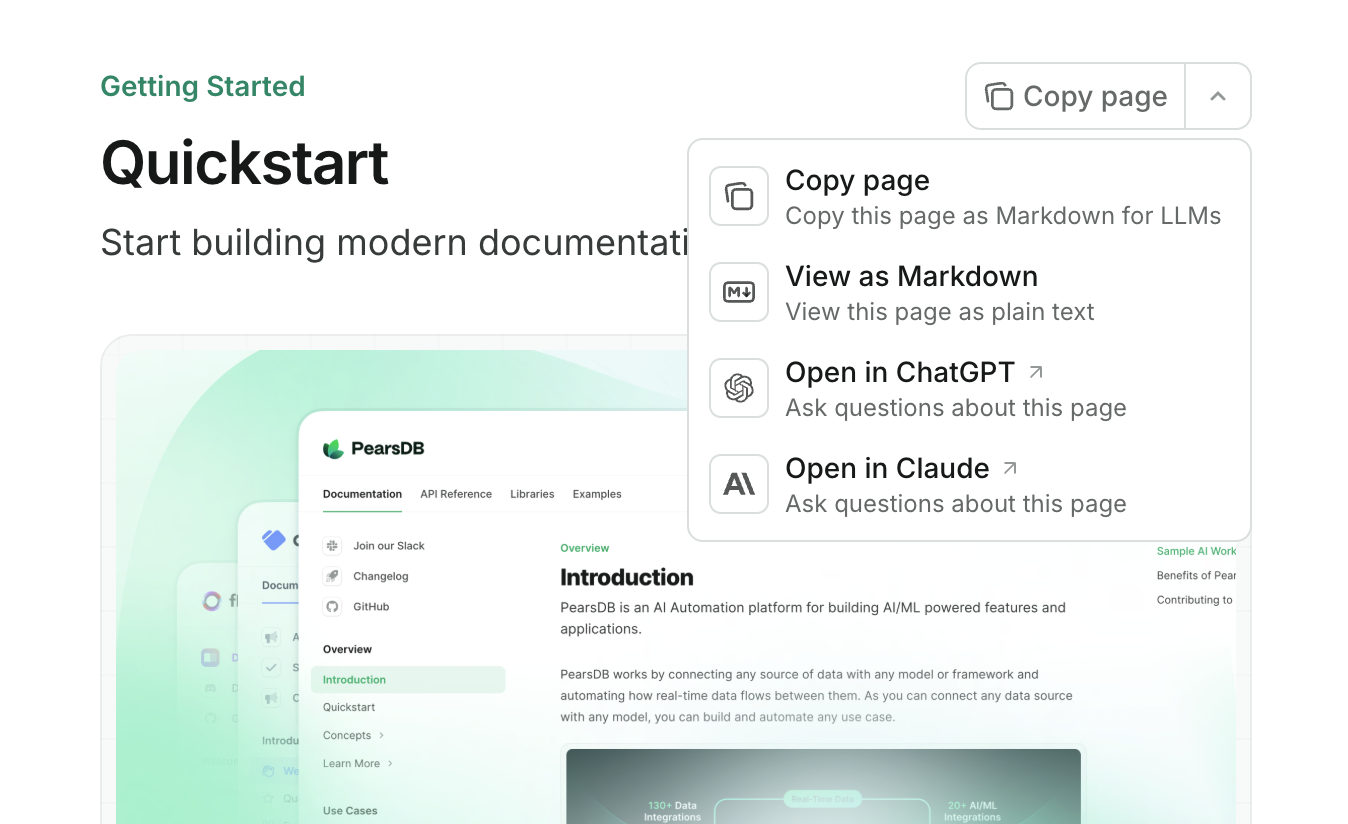
    <ResponseField name="options" type="array of &#x22;copy&#x22; | &#x22;view&#x22; | &#x22;chatgpt&#x22; | &#x22;claude&#x22; | &#x22;perplexity&#x22; | &#x22;mcp&#x22; | &#x22;cursor&#x22; | &#x22;vscode&#x22;" required>
      Acciones disponibles en el menú contextual. La primera opción aparece como predeterminada.

      * `copy`: Copia la página actual como Markdown en el portapapeles.
      * `view`: Muestra la página actual como Markdown en una nueva pestaña.
      * `chatgpt`: Envía el contenido de la página actual a ChatGPT.
      * `claude`: Envía el contenido de la página actual a Claude.
      * `perplexity`: Envía el contenido de la página actual a Perplexity.
      * `mcp`: Copia la URL de tu servidor MCP en el portapapeles.
      * `cursor`: Instala tu servidor MCP alojado en Cursor.
      * `vscode`: Instala tu servidor MCP alojado en VSCode.

      <img src="https://mintcdn.com/omer-914cc1c6/zyJsbuZtXQKHf9Ui/images/page-context-menu.png?fit=max&auto=format&n=zyJsbuZtXQKHf9Ui&q=85&s=7661edd9902d6a4b1d105ebc72a0ddbe" alt="Menú contextual" className="rounded-xl" width="1348" height="824" data-path="images/page-context-menu.png" />

      <Note>
        El menú contextual solo está disponible en las implementaciones de vista previa y de producción.
      </Note>
    </ResponseField>
  </Expandable>
</ResponseField>

<div id="api-configurations">
  ### Configuración de la API
</div>

<ResponseField name="api" type="object">
  Configuración de la documentación de la API y del área de pruebas interactiva.

  <Expandable title="Api">
    <ResponseField name="openapi" type="string or array or object">
      Archivos de especificación OpenAPI para generar la documentación de la API. Puede ser una sola URL/ruta o una matriz de URL/rutas.

      <Expandable title="Openapi">
        <ResponseField name="source" type="string">
          URL o ruta a tu archivo de especificación OpenAPI.

          Longitud mínima: 1
        </ResponseField>

        <ResponseField name="directory" type="string">
          Directorio donde buscar archivos OpenAPI.

          No incluyas una barra inicial.
        </ResponseField>
      </Expandable>
    </ResponseField>

    <ResponseField name="asyncapi" type="string or array or object">
      Archivos de especificación AsyncAPI para generar la documentación de la API. Puede ser una sola URL/ruta o una matriz de URL/rutas.

      <Expandable title="Asyncapi">
        <ResponseField name="source" type="string">
          URL o ruta a tu archivo de especificación AsyncAPI.

          Longitud mínima: 1
        </ResponseField>

        <ResponseField name="directory" type="string">
          Directorio donde buscar archivos AsyncAPI.

          No incluyas una barra inicial.
        </ResponseField>
      </Expandable>
    </ResponseField>

    <ResponseField name="params" type="object">
      Configuración de visualización de los parámetros de la API.

      <Expandable title="Params">
        <ResponseField name="expanded" type="&#x22;all&#x22; | &#x22;closed&#x22;">
          Si expandir todos los parámetros de forma predeterminada. El valor predeterminado es `closed`.
        </ResponseField>
      </Expandable>
    </ResponseField>

    <ResponseField name="playground" type="object">
      Configuración del área de pruebas de la API.

      <Expandable title="Playground">
        <ResponseField name="display" type="&#x22;interactive&#x22; | &#x22;simple&#x22; | &#x22;none&#x22;">
          Modo de visualización del área de pruebas de la API. El valor predeterminado es `interactive`.
        </ResponseField>

        <ResponseField name="proxy" type="boolean">
          Si reenviar las solicitudes de la API a través de un servidor proxy. El valor predeterminado es `true`.
        </ResponseField>
      </Expandable>
    </ResponseField>

    <ResponseField name="examples" type="object">
      Configuración de los ejemplos de API autogenerados.

      <Expandable title="Examples">
        <ResponseField name="languages" type="array of string">
          Lenguajes de ejemplo para los fragmentos de API autogenerados
        </ResponseField>

        <ResponseField name="defaults" type="&#x22;required&#x22; | &#x22;all&#x22;">
          Si mostrar los parámetros opcionales en los ejemplos de la API. El valor predeterminado es `all`.
        </ResponseField>
      </Expandable>
    </ResponseField>

    <ResponseField name="mdx" type="object">
      Configuración de las páginas de la API generadas a partir de archivos `MDX`.

      <Expandable title="Mdx">
        <ResponseField name="auth" type="object">
          Configuración de autenticación para solicitudes de API basadas en MDX.

          <Expandable title="Auth">
            <ResponseField name="method" type="&#x22;bearer&#x22; | &#x22;basic&#x22; | &#x22;key&#x22; | &#x22;cobo&#x22;">
              Método de autenticación para solicitudes de API.
            </ResponseField>

            <ResponseField name="name" type="string">
              Nombre de autenticación para solicitudes de API.
            </ResponseField>
          </Expandable>
        </ResponseField>

        <ResponseField name="server" type="string or array">
          Configuración del servidor para solicitudes de API.
        </ResponseField>
      </Expandable>
    </ResponseField>
  </Expandable>
</ResponseField>

<div id="seo-and-search">
  ### SEO y búsqueda
</div>

<ResponseField name="seo" type="object">
  Configuraciones de indexación de SEO.

  <Expandable title="Seo">
    <ResponseField name="metatags" type="object">
      Metatags añadidos a cada página. Debe ser un par key-value válido. Consulta la [referencia de metatags comunes](/es/settings/seo#common-meta-tags-reference) para ver las opciones.
    </ResponseField>

    <ResponseField name="indexing" type="&#x22;navigable&#x22; | &#x22;all&#x22;">
      Especifica qué páginas deben indexar los motores de búsqueda. Elige `navigable` para indexar solo las páginas que estén en la navigation de tu `docs.json` o elige `all` para indexar todas las páginas. De forma predeterminada: `navigable`.
    </ResponseField>
  </Expandable>
</ResponseField>

<ResponseField name="search" type="object">
  Configuración de la visualización de la búsqueda.

  <Expandable title="Search">
    <ResponseField name="prompt" type="string">
      Texto de marcador de posición que se mostrará en la barra de búsqueda.
    </ResponseField>
  </Expandable>
</ResponseField>

<div id="integrations">
  ### Integraciones
</div>

<ResponseField name="Integraciones" type="object">
  Integraciones de terceros.

  <Expandable title="Integraciones">
    <ResponseField name="Amplitude" type="object">
      Integración de Analytics de Amplitude.

      <Expandable title="Amplitude">
        <ResponseField name="apiKey" type="string" required>
          Tu API key de Amplitude.
        </ResponseField>
      </Expandable>
    </ResponseField>

    <ResponseField name="Clearbit" type="object">
      Integración de enriquecimiento de datos de Clearbit.

      <Expandable title="Clearbit">
        <ResponseField name="publicApiKey" type="string" required>
          Tu clave de API de Clearbit.
        </ResponseField>
      </Expandable>
    </ResponseField>

    <ResponseField name="Fathom" type="object">
      Integración con Fathom Analytics.

      <Expandable title="Fathom">
        <ResponseField name="siteId" type="string" required>
          Tu ID del sitio de Fathom.
        </ResponseField>
      </Expandable>
    </ResponseField>

    <ResponseField name="Front Chat" type="object">
      Integración de Front Chat.

      <Expandable title="Frontchat">
        <ResponseField name="snippetId" type="string" required>
          Tu ID del fragmento de Front Chat.

          Longitud mínima: 6
        </ResponseField>
      </Expandable>
    </ResponseField>

    <ResponseField name="GA4" type="object">
      Integración con Google Analytics 4.

      <Expandable title="Ga4">
        <ResponseField name="measurementId" type="string matching ^G" required>
          Tu ID de medición de Google Analytics 4.

          Debe coincidir con el patrón: ^G
        </ResponseField>
      </Expandable>
    </ResponseField>

    <ResponseField name="GTM" type="object">
      Integración con Google Tag Manager.

      <Expandable title="Gtm">
        <ResponseField name="tagId" type="string matching ^G" required>
          Tu ID de etiqueta de Google Tag Manager.

          Debe coincidir con el patrón: ^G
        </ResponseField>
      </Expandable>
    </ResponseField>

    <ResponseField name="Heap" type="object">
      Integración con Heap Analytics.

      <Expandable title="Heap">
        <ResponseField name="appId" type="string" required>
          Tu ID de la aplicación de Heap.
        </ResponseField>
      </Expandable>
    </ResponseField>

    <ResponseField name="Hotjar" type="object">
      Integración de Hotjar.

      <Expandable title="Hotjar">
        <ResponseField name="hjid" type="string" required>
          Tu ID de Hotjar.
        </ResponseField>

        <ResponseField name="hjsv" type="string" required>
          La versión del script de Hotjar.
        </ResponseField>
      </Expandable>
    </ResponseField>

    <ResponseField name="Intercom" type="object">
      Integración con Intercom.

      <Expandable title="Intercom">
        <ResponseField name="appId" type="string" required>
          Tu ID de la app de Intercom.

          Longitud mínima: 6
        </ResponseField>
      </Expandable>
    </ResponseField>

    <ResponseField name="koala" type="object">
      Integración con Koala.

      <Expandable title="Koala">
        <ResponseField name="publicApiKey" type="string" required>
          Tu clave de API pública de Koala.

          Longitud mínima: 2
        </ResponseField>
      </Expandable>
    </ResponseField>

    <ResponseField name="LogRocket" type="object">
      Integración con LogRocket.

      <Expandable title="Logrocket">
        <ResponseField name="appId" type="string" required>
          Tu ID de aplicación de LogRocket.
        </ResponseField>
      </Expandable>
    </ResponseField>

    <ResponseField name="Mixpanel" type="object">
      Integración con Mixpanel.

      <Expandable title="Mixpanel">
        <ResponseField name="projectToken" type="string" required>
          Tu token de proyecto de Mixpanel.
        </ResponseField>
      </Expandable>
    </ResponseField>

    <ResponseField name="Osano" type="object">
      Integración con Osano.

      <Expandable title="Osano">
        <ResponseField name="scriptSource" type="string" required>
          El source del script de Osano.
        </ResponseField>
      </Expandable>
    </ResponseField>

    <ResponseField name="Pirsch" type="object">
      Integración de Pirsch Analytics.

      <Expandable title="Pirsch">
        <ResponseField name="id" type="string" required>
          Tu ID de Pirsch.
        </ResponseField>
      </Expandable>
    </ResponseField>

    <ResponseField name="PostHog" type="object">
      Integración con PostHog.

      <Expandable title="Posthog">
        <ResponseField name="apiKey" type="string matching ^phc\_" required>
          Tu clave de API de PostHog.

          Debe coincidir con el patrón: ^phc\_
        </ResponseField>

        <ResponseField name="apiHost" type="string (uri)">
          Tu host de la API de PostHog.
        </ResponseField>
      </Expandable>
    </ResponseField>

    <ResponseField name="Plausible" type="object">
      Integración de Plausible Analytics.

      <Expandable title="Plausible">
        <ResponseField name="domain" type="string" required>
          Tu domain de Plausible.
        </ResponseField>

        <ResponseField name="server" type="string">
          Tu servidor de Plausible.
        </ResponseField>
      </Expandable>
    </ResponseField>

    <ResponseField name="Segment" type="object">
      Integración con Segment.

      <Expandable title="Segment">
        <ResponseField name="key" type="string" required>
          Tu key de Segment.
        </ResponseField>
      </Expandable>
    </ResponseField>

    <ResponseField name="telemetría" type="object">
      Configuración de la telemetría.

      <Expandable title="Telemetría">
        <ResponseField name="enabled" type="boolean">
          Indica si se habilita la telemetría.
        </ResponseField>
      </Expandable>
    </ResponseField>

    <ResponseField name="cookies" type="object">
      Configuración de cookies.

      <Expandable title="Cookies">
        <ResponseField name="key" type="string">
          key para cookies.
        </ResponseField>

        <ResponseField name="value" type="string">
          value para cookies.
        </ResponseField>
      </Expandable>
    </ResponseField>
  </Expandable>
</ResponseField>

<div id="errors">
  ### Errores
</div>

<ResponseField name="errors" type="object">
  Configuración para el manejo de errores.

  <Expandable title="Errores">
    <ResponseField name="404" type="object">
      Manejo del error 404 "Página no encontrada".

      <Expandable title="404">
        <ResponseField name="redirect" type="boolean">
          Indica si se debe redirigir automáticamente a la página principal cuando no se encuentra una página.
        </ResponseField>

        <ResponseField name="title" type="string">
          Título personalizado para la página de error 404.
        </ResponseField>

        <ResponseField name="description" type="string">
          Descripción personalizada para la página de error 404. Admite formato Markdown.
        </ResponseField>
      </Expandable>
    </ResponseField>
  </Expandable>
</ResponseField>

<div id="examples">
  ## Ejemplos
</div>

<Tabs>
  <Tab title="Ejemplo básico">
    ```json title="docs.json" wrap lines theme={null}
    {
      "$schema": "https://mintlify.com/docs.json",
      "theme": "maple",
      "name": "Example Co.",
      "description": "Example Co. es una empresa que proporciona contenido de ejemplo y texto de marcador de posición.",
      "colors": {
        "primary": "#3B82F6",
        "light": "#F8FAFC",
        "dark": "#0F172A"
      },
      "navigation": {
        "dropdowns": [
          {
            "dropdown": "Documentación",
            "icon": "book",
            "description": "Cómo usar el producto de Example Co.",
            "groups": [
              {
                "group": "Primeros pasos",
                "pages": [
                  "index",
                  "quickstart"
                ]
              },
              {
                "group": "Personalización",
                "pages": [
                  "settings",
                  "users",
                  "features"
                ]
              },
              {
                "group": "Facturación",
                "pages": [
                  "billing/overview",
                  "billing/payments",
                  "billing/subscriptions"
                ]
              }
            ]
          },
          {
            "dropdown": "Cambios",
            "icon": "history",
            "description": "Actualizaciones y cambios",
            "pages": [
              "changelog"
            ]
          }
        ]
      },
      "logo": {
        "light": "/logo-light.svg",
        "dark": "/logo-dark.svg",
        "href": "https://example.com"
      },
      "navbar": {
        "links": [
          {
            "label": "Comunidad",
            "href": "https://example.com/community"
          }
        ],
        "primary": {
          "type": "button",
          "label": "Comenzar",
          "href": "https://example.com/start"
        }
      },
      "footer": {
        "socials": {
          "x": "https://x.com/example",
          "linkedin": "https://www.linkedin.com/company/example",
          "github": "https://github.com/example",
          "slack": "https://example.com/community"
        },
        "links": [
          {
            "header": "Recursos",
            "items": [
              {
                "label": "Clientes",
                "href": "https://example.com/customers"
              },
              {
                "label": "Empresarial",
                "href": "https://example.com/enterprise"
              },
              {
                "label": "Solicitar vista previa",
                "href": "https://example.com/preview"
              }
            ]
          },
          {
            "header": "Empresa",
            "items": [
              {
                "label": "Empleos",
                "href": "https://example.com/careers"
              },
              {
                "label": "Blog",
                "href": "https://example.com/blog"
              },
              {
                "label": "Política de privacidad",
                "href": "https://example.com/legal/privacy"
              }
            ]
          }
        ]
      },
      "integrations": {
        "ga4": {
          "measurementId": "G-XXXXXXXXXX"
        },
        "koala": {
          "publicApiKey": "pk_example_key_123"
        },
        "telemetry": {
          "enabled": true
        },
        "cookies": {
          "key": "example_cookie_key",
          "value": "example_cookie_value"
        }
      },
      "contextual": {
        "options": [
          "copy",
          "view",
          "chatgpt",
          "claude"
        ]
      },
      "errors": {
        "404": {
          "redirect": false,
          "title": "No se puede encontrar",
          "description": "¿Qué **pasó** con esta _página_?"
        }
      }
    }
    ```
  </Tab>

  <Tab title="Ejemplo de API interactivo">
    ```json title="docs.json" wrap lines highlight={43-61, 72-79} theme={null}
    {
      "$schema": "https://mintlify.com/docs.json",
      "theme": "maple",
      "name": "Example Co.",
      "description": "Example Co. es una empresa que proporciona contenido de ejemplo y texto de marcador de posición.",
      "colors": {
        "primary": "#3B82F6",
        "light": "#F8FAFC",
        "dark": "#0F172A"
      },
      "navigation": {
        "dropdowns": [
          {
            "dropdown": "Documentación",
            "icon": "book",
            "description": "Cómo usar el producto de Example Co.",
            "groups": [
              {
                "group": "Primeros pasos",
                "pages": [
                  "index",
                  "quickstart"
                ]
              },
              {
                "group": "Personalización",
                "pages": [
                  "settings",
                  "users",
                  "features"
                ]
              },
              {
                "group": "Facturación",
                "pages": [
                  "billing/overview",
                  "billing/payments",
                  "billing/subscriptions"
                ]
              }
            ]
          },
          {
            "dropdown": "Referencia de API",
            "icon": "terminal",
            "description": "Cómo usar la API de Example Co.",
            "groups": [
              {
                "group": "Referencia de API",
                "pages": [
                  "api-reference/introduction"
                ]
              },
              {
                "group": "Endpoints",
                "openapi": {
                  "source": "openapi.json"
                }
              }
            ]
          },
          {
            "dropdown": "Cambios",
            "icon": "history",
            "description": "Actualizaciones y cambios",
            "pages": [
              "changelog"
            ]
          }
        ]
      },
      "api": {
        "playground": {
          "display": "interactive"
        },
        "examples": {
          "languages": ["javascript", "curl", "python"]
        }
      },
      "logo": {
        "light": "/logo-light.svg",
        "dark": "/logo-dark.svg",
        "href": "https://example.com"
      },
      "navbar": {
        "links": [
          {
            "label": "Comunidad",
            "href": "https://example.com/community"
          }
        ],
        "primary": {
          "type": "button",
          "label": "Comenzar",
          "href": "https://example.com/start"
        }
      },
      "footer": {
        "socials": {
          "x": "https://x.com/example",
          "linkedin": "https://www.linkedin.com/company/example",
          "github": "https://github.com/example",
          "slack": "https://example.com/community"
        },
        "links": [
          {
            "header": "Recursos",
            "items": [
              {
                "label": "Clientes",
                "href": "https://example.com/customers"
              },
              {
                "label": "Empresarial",
                "href": "https://example.com/enterprise"
              },
              {
                "label": "Solicitar Vista Previa",
                "href": "https://example.com/preview"
              }
            ]
          },
          {
            "header": "Empresa",
            "items": [
              {
                "label": "Carreras",
                "href": "https://example.com/careers"
              },
              {
                "label": "Blog",
                "href": "https://example.com/blog"
              },
              {
                "label": "Política de Privacidad",
                "href": "https://example.com/legal/privacy"
              }
            ]
          }
        ]
      },
      "integrations": {
        "ga4": {
          "measurementId": "G-XXXXXXXXXX"
        },
        "koala": {
          "publicApiKey": "pk_example_key_123"
        },
        "telemetry": {
          "enabled": true
        },
        "cookies": {
          "key": "example_cookie_key",
          "value": "example_cookie_value"
        }
      },
      "contextual": {
        "options": [
          "copy",
          "view",
          "chatgpt",
          "claude"
        ]
      },
      "errors": {
        "404": {
          "redirect": false,
          "title": "No se puede encontrar",
          "description": "¿Qué **pasó** con esta _página_?"
        }
      }
    }
    ```
  </Tab>

  <Tab title="Ejemplo multilingüe">
    ```json title="docs.json" wrap lines theme={null}
    {
      "$schema": "https://mintlify.com/docs.json",
      "theme": "maple",
      "name": "Example Co.",
      "description": "Example Co. es una empresa que proporciona contenido de ejemplo y texto de marcador de posición.",
      "colors": {
        "primary": "#3B82F6",
        "light": "#F8FAFC",
        "dark": "#0F172A"
      },
      "navigation": {
        "global": {
          "anchors": [
            {
              "anchor": "Documentación",
              "href": "https://mintlify.com/docs"
            },
            {
              "anchor": "Registro de cambios",
              "href": "https://mintlify.com/docs/changelog"
            }
          ]
        },
        "languages": [ // [!code highlight:3]
          {
            "language": "en",
            "dropdowns": [
              {
                "dropdown": "Documentación",
                "icon": "book",
                "description": "Cómo usar el producto de Example Co.",
                "pages": [
                  {
                    "group": "Primeros pasos",
                    "pages": ["index", "quickstart"]
                  },
                  {
                    "group": "Personalización",
                    "pages": ["settings", "users", "features"]
                  },
                  {
                    "group": "Facturación",
                    "pages": [
                      "billing/overview",
                      "billing/payments",
                      "billing/subscriptions"
                    ]
                  }
                ]
              },
              {
                "dropdown": "Registro de cambios",
                "icon": "history",
                "description": "Actualizaciones y cambios",
                "pages": ["changelog"]
              }
            ]
          },
          {
            "language": "es",// [!code highlight]
            "dropdowns": [
              {
                "dropdown": "Documentación",
                "icon": "book",
                "description": "Cómo usar el producto de Example Co.",
                "pages": [
                  {
                    "group": "Primeros pasos",
                    "pages": ["es/index", "es/quickstart"]
                  },
                  {
                    "group": "Personalización",
                    "pages": ["es/settings", "es/users", "es/features"]
                  },
                  {
                    "group": "Facturación",
                    "pages": [
                      "es/billing/overview",
                      "es/billing/payments",
                      "es/billing/subscriptions"
                    ]
                  }
                ]
              },
              {
                "dropdown": "Registro de cambios",
                "icon": "history",
                "description": "Actualizaciones y cambios",
                "pages": ["es/changelog"]
              }
            ]
          }
        ]
      },
      "logo": {
        "light": "/logo-light.svg",
        "dark": "/logo-dark.svg",
        "href": "https://example.com"
      },
      "navbar": {
        "links": [
          {
            "label": "Comunidad",
            "href": "https://example.com/community"
          }
        ],
        "primary": {
          "type": "button",
          "label": "Comenzar",
          "href": "https://example.com/start"
        }
      },
      "footer": {
        "socials": {
          "x": "https://x.com/example",
          "linkedin": "https://www.linkedin.com/company/example",
          "github": "https://github.com/example",
          "slack": "https://example.com/community"
        },
        "links": [
          {
            "header": "Recursos",
            "items": [
              {
                "label": "Clientes",
                "href": "https://example.com/customers"
              },
              {
                "label": "Empresarial",
                "href": "https://example.com/enterprise"
              },
              {
                "label": "Solicitar vista previa",
                "href": "https://example.com/preview"
              }
            ]
          },
          {
            "header": "Empresa",
            "items": [
              {
                "label": "Empleos",
                "href": "https://example.com/careers"
              },
              {
                "label": "Blog",
                "href": "https://example.com/blog"
              },
              {
                "label": "Política de privacidad",
                "href": "https://example.com/legal/privacy"
              }
            ]
          }
        ]
      },
      "integrations": {
        "ga4": {
          "measurementId": "G-XXXXXXXXXX"
        },
        "koala": {
          "publicApiKey": "pk_example_key_123"
        },
        "telemetry": {
          "enabled": true
        },
        "cookies": {
          "key": "example_cookie_key",
          "value": "example_cookie_value"
        }
      },
      "contextual": {
        "options": ["copy", "view", "chatgpt", "claude"]
      },
      "errors": {
        "404": {
          "redirect": false,
          "title": "No se pudo encontrar",
          "description": "¿Qué **pasó** con esta _página_?"
        }
      }
    }
    ```
  </Tab>
</Tabs>

<div id="upgrading-from-mintjson">
  ## Actualización desde `mint.json`
</div>

Si tu proyecto de documentación usa el archivo en desuso `mint.json`, sigue estos pasos para actualizar a `docs.json`.

<Steps>
  <Step title="Instalar o actualizar la CLI">
    Si aún no has instalado la [CLI](/es/installation), instálala ahora:

    <CodeGroup>
      ```bash npm theme={null}
      npm i -g mint
      ```

      ```bash yarn theme={null}
      yarn global add mint
      ```

      ```bash pnpm theme={null}
      pnpm add -g mint
      ```
    </CodeGroup>

    Si ya tienes instalada la CLI, asegúrate de que esté actualizada:

    ```bash theme={null}
    mint update
    ```
  </Step>

  <Step title="Crear tu archivo docs.json">
    En tu repositorio de documentación, ejecuta:

    ```bash theme={null}
    mint upgrade
    ```

    Este comando creará un archivo `docs.json` a partir de tu `mint.json` existente. Revisa el archivo generado para asegurarte de que toda la configuración sea correcta.
  </Step>

  <Step title="Eliminar tu archivo mint.json">
    Después de verificar que tu `docs.json` esté configurado correctamente, puedes eliminar de forma segura tu antiguo archivo `mint.json`.
  </Step>
</Steps>
