> ## Documentation Index
> Fetch the complete documentation index at: https://omer-914cc1c6.mintlify.site/llms.txt
> Use this file to discover all available pages before exploring further.

# Imágenes y contenido incrustado

> Agrega imágenes, videos e iframes

Agrega imágenes, incrusta videos e incluye contenido interactivo con iframes en tu documentación.

<Frame>
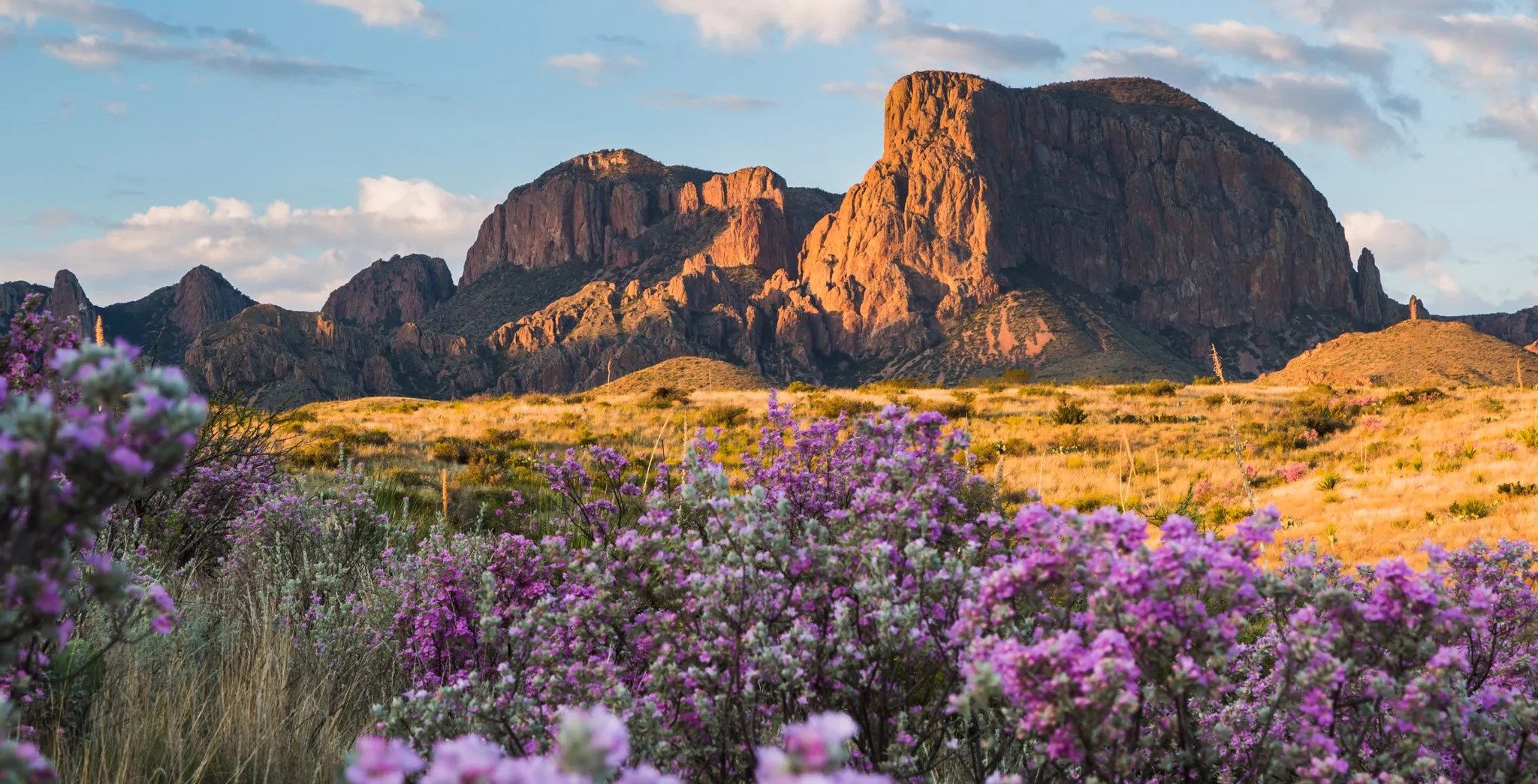
  <img className="rounded-xl" src="https://mintlify-assets.b-cdn.net/bigbend.jpg" alt="Fotografía de un paisaje con flores moradas en primer plano, montañas al fondo y un cielo azul con nubes dispersas." />
</Frame>

<div id="images">
  ## Imágenes
</div>

Añade imágenes para aportar contexto visual, ejemplos o elementos decorativos a tu documentación.

<div id="basic-image-syntax">
  ### Sintaxis básica de imágenes
</div>

Usa la [sintaxis de Markdown](https://www.markdownguide.org/basic-syntax/#images) para agregar imágenes a tu documentación:

```mdx theme={null}
![Texto alternativo que describe la imagen](/path/to/image.png)
```

<Tip>
  Incluye siempre un texto alternativo descriptivo para mejorar la accesibilidad y el SEO. El texto alternativo debe describir claramente lo que muestra la imagen.
</Tip>

Los archivos de imagen deben pesar menos de 20 MB. Para archivos más grandes, aloja las imágenes en un servicio CDN como [Amazon S3](https://aws.amazon.com/s3) o [Cloudinary](https://cloudinary.com).

<div id="html-image-embeds">
  ### Inserciones de imágenes en HTML
</div>

Para tener más control sobre la visualización de imágenes, utiliza etiquetas `<img>` de HTML:

```html theme={null}
<img 
  src="/images/dashboard.png" 
  alt="Interfaz principal del dashboard"
  height="300"
  className="rounded-lg"
/>
```

<div id="disable-zoom-functionality">
  #### Desactivar la función de zoom
</div>

Para desactivar el zoom predeterminado al hacer clic en las imágenes, añade la propiedad `noZoom`:

```html highlight="4" theme={null}
<img 
  src="/images/screenshot.png" 
  alt="Texto alternativo descriptivo"
  noZoom 
  height="200"
/>
```

<div id="link-images">
  #### Enlazar imágenes
</div>

Para convertir una imagen en un enlace clicable, envuelve la imagen en una etiqueta de enlace y agrega la propiedad `noZoom`:

```html theme={null}
<a href="https://mintlify.com" target="_blank">
  <img 
    src="/images/logo.png" 
    alt="Logo de Mintlify"
    noZoom 
    height="100"
  />
</a>
```

<Note>
  Las imágenes dentro de etiquetas de enlace muestran automáticamente el cursor de puntero para indicar que se pueden hacer clic.
</Note>

<div id="light-and-dark-mode-images">
  #### Imágenes para los modos claro y oscuro
</div>

Para mostrar imágenes diferentes según el tema claro u oscuro, usa clases de Tailwind CSS:

```html theme={null}
<!-- Imagen en modo claro -->
<img 
  className="block dark:hidden" 
  src="/images/light-mode.png" 
  alt="Interfaz en modo claro"
/>

<!-- Imagen en modo oscuro -->
<img 
  className="hidden dark:block" 
  src="/images/dark-mode.png" 
  alt="Interfaz en modo oscuro"
/>
```

<div id="videos">
  ## Videos
</div>

Mintlify admite [etiquetas HTML en Markdown](https://www.markdownguide.org/basic-syntax/#html), lo que te da flexibilidad para crear contenido enriquecido.

<Tip>
  Incluye siempre texto alternativo dentro de los elementos de video para los navegadores que no admiten la reproducción de video.
</Tip>

<div id="youtube-embeds">
  ### Inserciones de YouTube
</div>

Inserta videos de YouTube mediante elementos iframe:

```html theme={null}
<iframe
  className="w-full aspect-video rounded-xl"
  src="https://www.youtube.com/embed/4KzFe50RQkQ"
  title="Reproductor de vídeo de YouTube"
  frameBorder="0"
  allow="accelerometer; autoplay; clipboard-write; encrypted-media; gyroscope; picture-in-picture"
  allowFullScreen
></iframe>
```

<Frame>
  <iframe className="w-full aspect-video rounded-xl" src="https://www.youtube.com/embed/4KzFe50RQkQ" title="Reproductor de video de YouTube" frameBorder="0" allow="accelerometer; autoplay; clipboard-write; encrypted-media; gyroscope; picture-in-picture" allowFullScreen />
</Frame>

<div id="self-hosted-videos">
  ### Videos autoalojados
</div>

Usa el elemento HTML `<video>` para contenido de video alojado por ti mismo:

```html theme={null}
<video
  controls
  className="w-full aspect-video rounded-xl"
  src="enlace-a-tu-video.com"
></video>
```

<div id="autoplay-videos">
  ### Reproducción automática de vídeos
</div>

Para reproducir un vídeo automáticamente, usa:

```html theme={null}
<video
  autoPlay
  muted
  loop
  playsInline
  className="w-full aspect-video rounded-xl"
  src="/videos/demo.mp4"
></video>
```

<Note>
  Al usar la sintaxis de JSX, escribe los atributos compuestos en camelCase: `autoPlay`, `playsInline`, `allowFullScreen`.
</Note>

<div id="iframes">
  ## iframes
</div>

Incorpora contenido externo con elementos iframe:

```html theme={null}
<iframe 
  src="https://example.com/embed" 
  title="Contenido integrado"
  className="w-full h-96 rounded-xl"
></iframe>
```

<div id="related-resources">
  ## Recursos relacionados
</div>

<Card title="Referencia del componente Frame" icon="frame" horizontal href="/es/components/frames">
  Aprende a usar el componente Frame para mostrar imágenes.
</Card>