> ## Documentation Index
> Fetch the complete documentation index at: https://omer-914cc1c6.mintlify.site/llms.txt
> Use this file to discover all available pages before exploring further.
# Feedback
> Supervisa la satisfacción de los usuarios con tu documentación
Para recopilar y ver feedback, primero debes habilitarlo desde la página de [Add-ons](https://dashboard.mintlify.com/products/addons) en tu dashboard.
La Tab de feedback muestra el recuento de votos positivos y negativos que han recibido tus docs y cualquier feedback cualitativo que hayan proporcionado los usuarios. Usa esta información para evaluar la calidad de tus docs y realizar mejoras.
Accede a la Tab de feedback desde la página de **Analytics** en tu [dashboard](https://dashboard.mintlify.com/products/analytics).
## Tipos de comentarios
Los comentarios contextuales y sobre fragmentos de código están en beta. Para habilitarlos en tu sitio de documentación, [contacta a nuestro equipo de ventas](mailto:hahnbee@mintlify.com).
La Tab de comentarios muestra información según los Add-ons de comentarios que habilites.
Habilita tus tipos de comentarios preferidos:
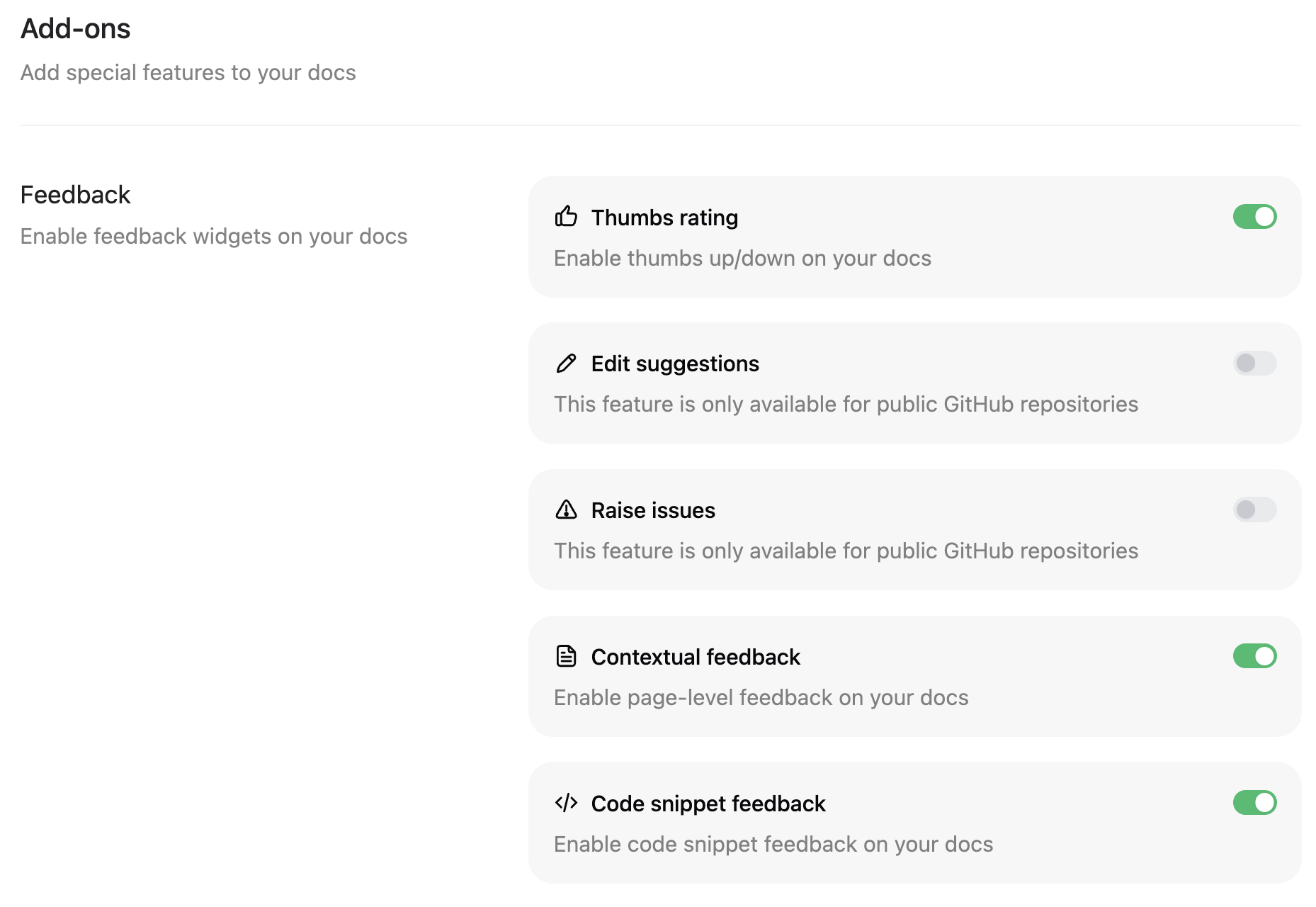
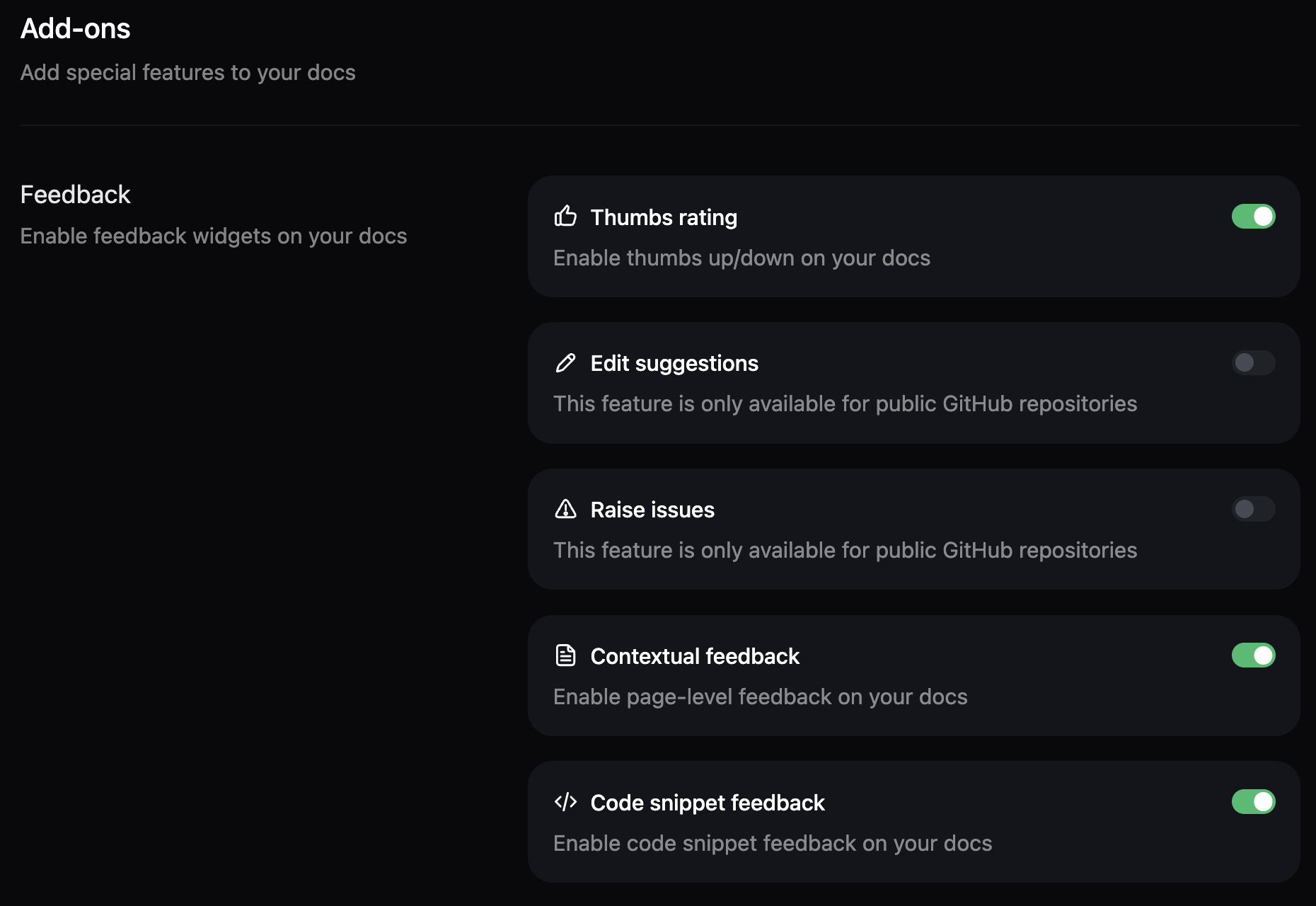 * **Solo valoración con pulgares**: Votación simple de pulgar arriba/abajo para medir la satisfacción general con las páginas.
* **Solo comentarios sobre fragmentos de código**: Comentarios específicamente sobre fragmentos de código.
* **Valoración con pulgares y comentarios contextuales**: Votación de la página más comentarios detallados y motivos de las valoraciones.
* **Valoración con pulgares y comentarios sobre fragmentos de código**: Votación de la página más comentarios sobre ejemplos de código.
* **Valoración con pulgares, comentarios contextuales y sobre fragmentos de código**: Sistema de comentarios completo con votación de la página, comentarios detallados y opiniones sobre fragmentos de código.
* **Solo valoración con pulgares**: Votación simple de pulgar arriba/abajo para medir la satisfacción general con las páginas.
* **Solo comentarios sobre fragmentos de código**: Comentarios específicamente sobre fragmentos de código.
* **Valoración con pulgares y comentarios contextuales**: Votación de la página más comentarios detallados y motivos de las valoraciones.
* **Valoración con pulgares y comentarios sobre fragmentos de código**: Votación de la página más comentarios sobre ejemplos de código.
* **Valoración con pulgares, comentarios contextuales y sobre fragmentos de código**: Sistema de comentarios completo con votación de la página, comentarios detallados y opiniones sobre fragmentos de código.
## Gestión de comentarios
Para los comentarios contextuales y sobre fragmentos de código, puedes establecer el estado de cada comentario y añadir notas internas para hacer seguimiento del trabajo de resolución de los comentarios de los usuarios.
### Cambiar el estado del feedback
Selecciona el estado junto a un comentario para marcarlo como **Pendiente**, **En progreso**, **Resuelto** o **Descartado**.
Mejores prácticas para definir los estados del feedback:
* **Pendiente**: El feedback está a la espera de revisión.
* **En progreso**: El feedback ha sido validado y se está trabajando en él.
* **Resuelto**: El feedback se ha resuelto.
* **Descartado**: El feedback se ha descartado por no ser procesable, por irrelevante o por inexacto.
### Filtrar por estado
Usa el filtro de estado para controlar qué comentarios se muestran. Desmarca un estado para ocultar todos los comentarios con ese estado. De forma predeterminada, se muestran todos los comentarios.
### Agregar notas internas
Haz clic en un comentario para agregar una nota interna. Estas notas solo son visibles para las personas con acceso a tu dashboard.
Usa las notas para añadir información para colaborar, vincular tickets relevantes de soporte o ingeniería, o registrar cualquier otra información útil.
## Uso de los datos de comentarios
Revisa los datos de comentarios para:
* **Identificar el contenido que funciona**: Las páginas con más comentarios positivos muestran qué funciona bien en tu documentación.
* **Priorizar mejoras**: Las páginas con más comentarios negativos indican qué contenido podría requerir atención.
* **Actuar**: Realiza actualizaciones en la documentación basadas en comentarios directos de los usuarios.