> ## Documentation Index
> Fetch the complete documentation index at: https://omer-914cc1c6.mintlify.site/llms.txt
> Use this file to discover all available pages before exploring further.
# AWS Route 53 y CloudFront
> Aloja la documentación en una subruta personalizada usando servicios de AWS
Para alojar tu documentación en una subruta personalizada como `yoursite.com/docs` con AWS Route 53 y CloudFront, debes configurar tu proveedor de DNS para que apunte a tu distribución de CloudFront.
## Estructura del repositorio
Los archivos de documentación deben organizarse dentro de tu repositorio para que coincidan con la estructura de subruta que elijas. Por ejemplo, si quieres que tu documentación esté en `yoursite.com/docs`, crea un directorio `docs/` con todos tus archivos de documentación.
## Descripción general
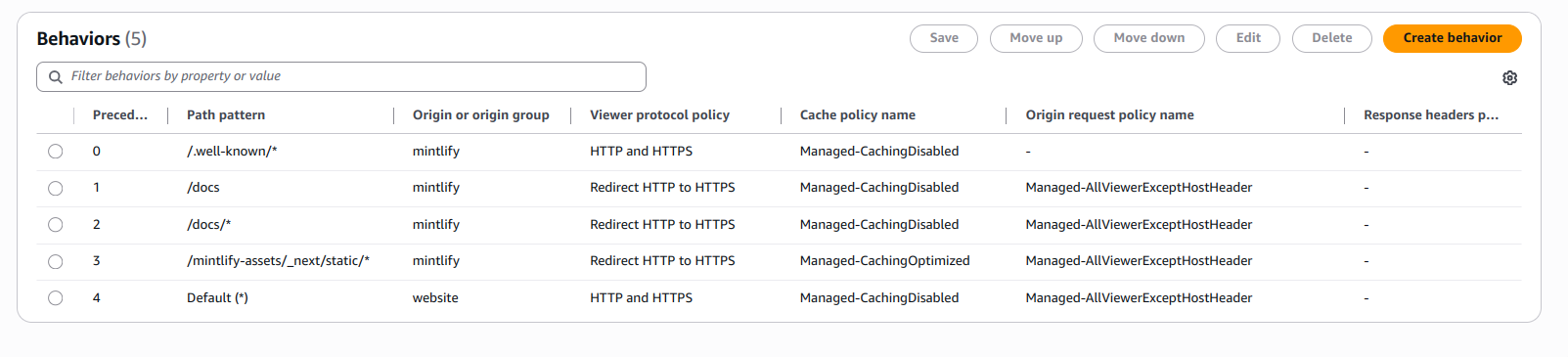
Redirige el tráfico a estas rutas con una política de caché **CachingDisabled**:
* `/.well-known/acme-challenge/*` - Obligatorio para la verificación de certificados de Let's Encrypt
* `/.well-known/vercel/*` - Obligatorio para la verificación del domain
* `/docs/*` - Obligatorio para el enrutamiento por subruta
* `/docs/` - Obligatorio para el enrutamiento por subruta
Redirige el tráfico a esta ruta con una política de caché **CachingEnabled**:
* `/mintlify-assets/_next/static/*`
* `Default (*)` - La página de inicio de tu sitio web
Todos los comportamientos deben tener una **política de solicitud de origen** de `AllViewerExceptHostHeader`.
## Crear una distribución de CloudFront
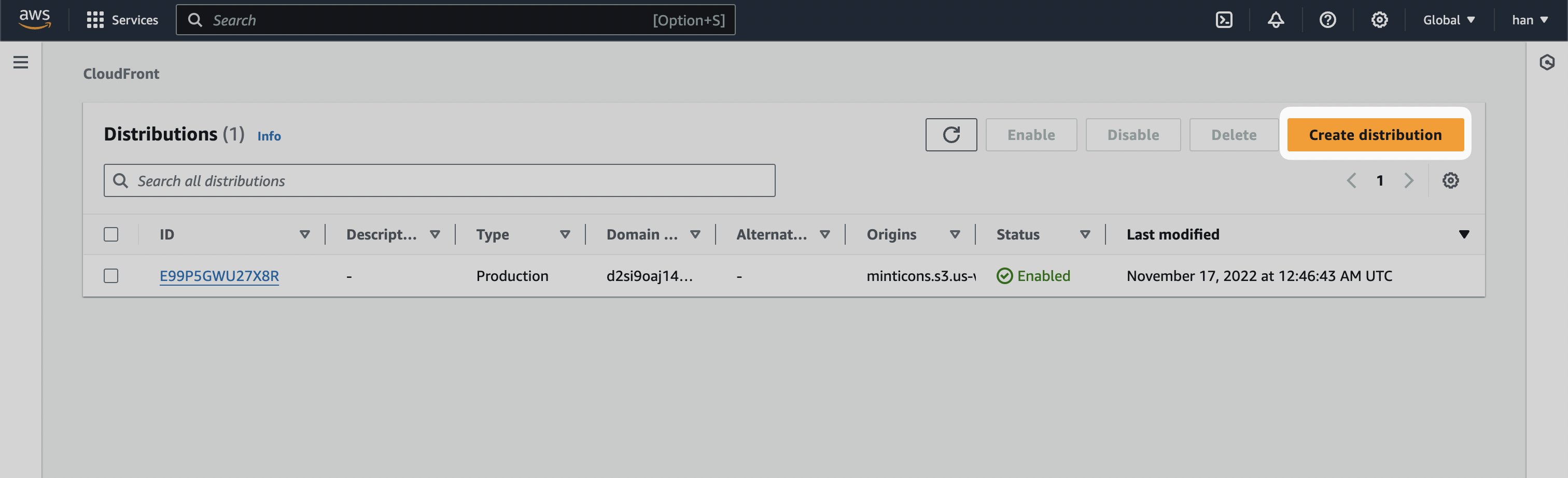
1. Ve a [CloudFront](https://aws.amazon.com/cloudfront) en la consola de AWS.
2. Selecciona **Create distribution**.
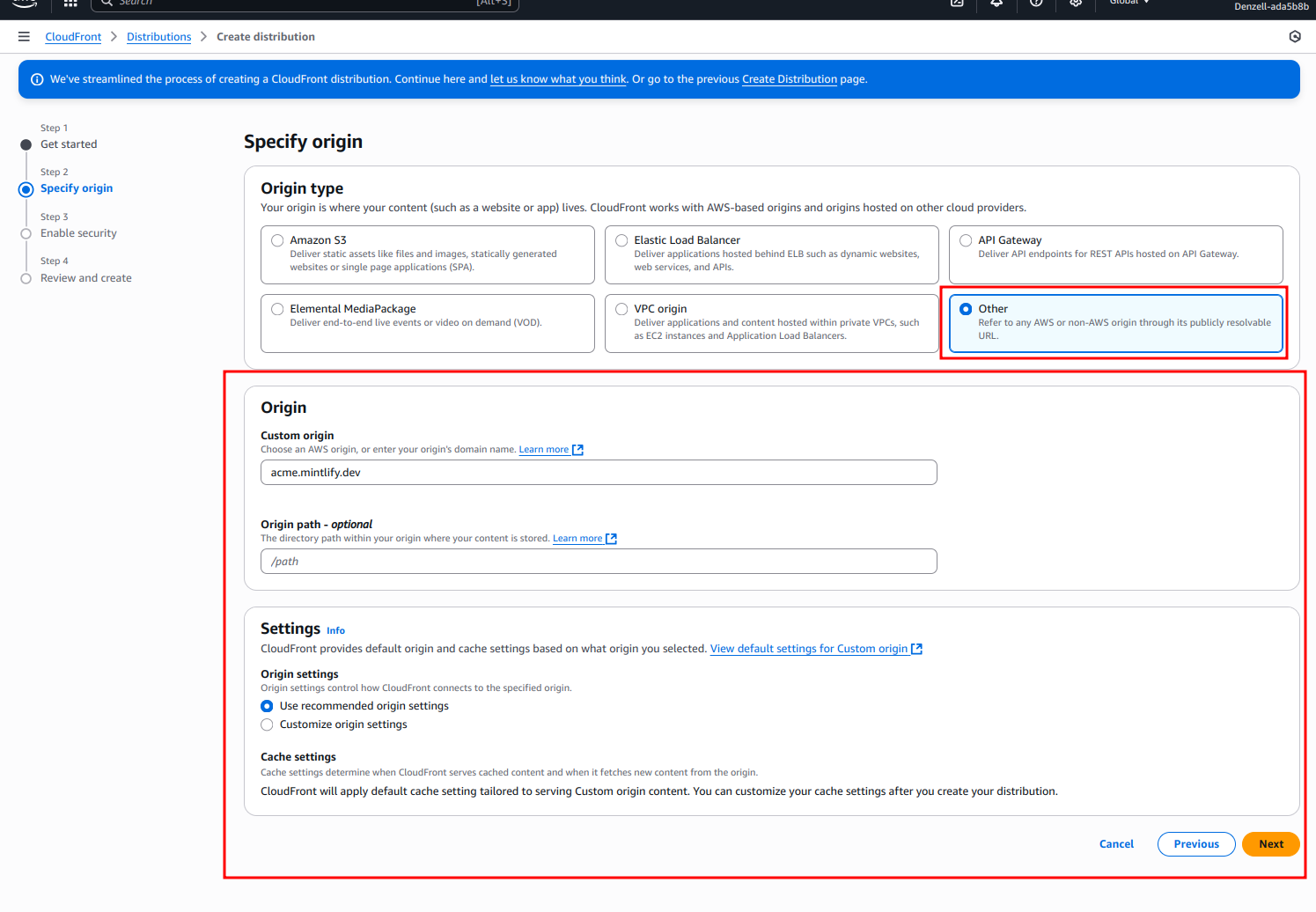
 3. En Origin domain, introduce `[SUBDOMAIN].mintlify.dev`, donde `[SUBDOMAIN]` es el subdomain único de tu proyecto.
 4. En "Web Application Firewall (WAF)", habilita las protecciones de seguridad.
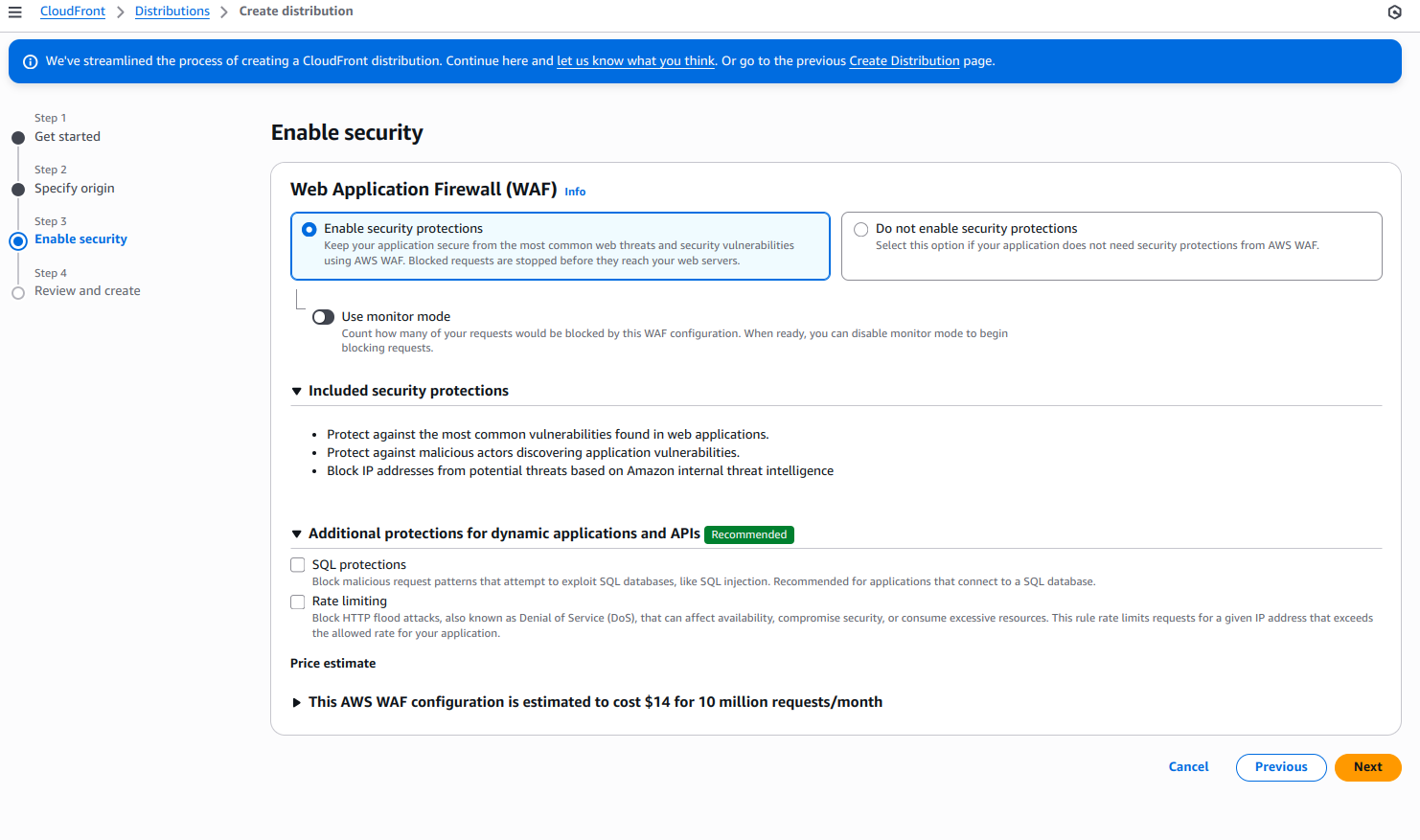 5. Deja el resto de la configuración con los valores predeterminados.
6. Selecciona **Create distribution**.
5. Deja el resto de la configuración con los valores predeterminados.
6. Selecciona **Create distribution**.
## Agregar origen predeterminado
1. Después de crear la distribución, ve a la pestaña "Origins".
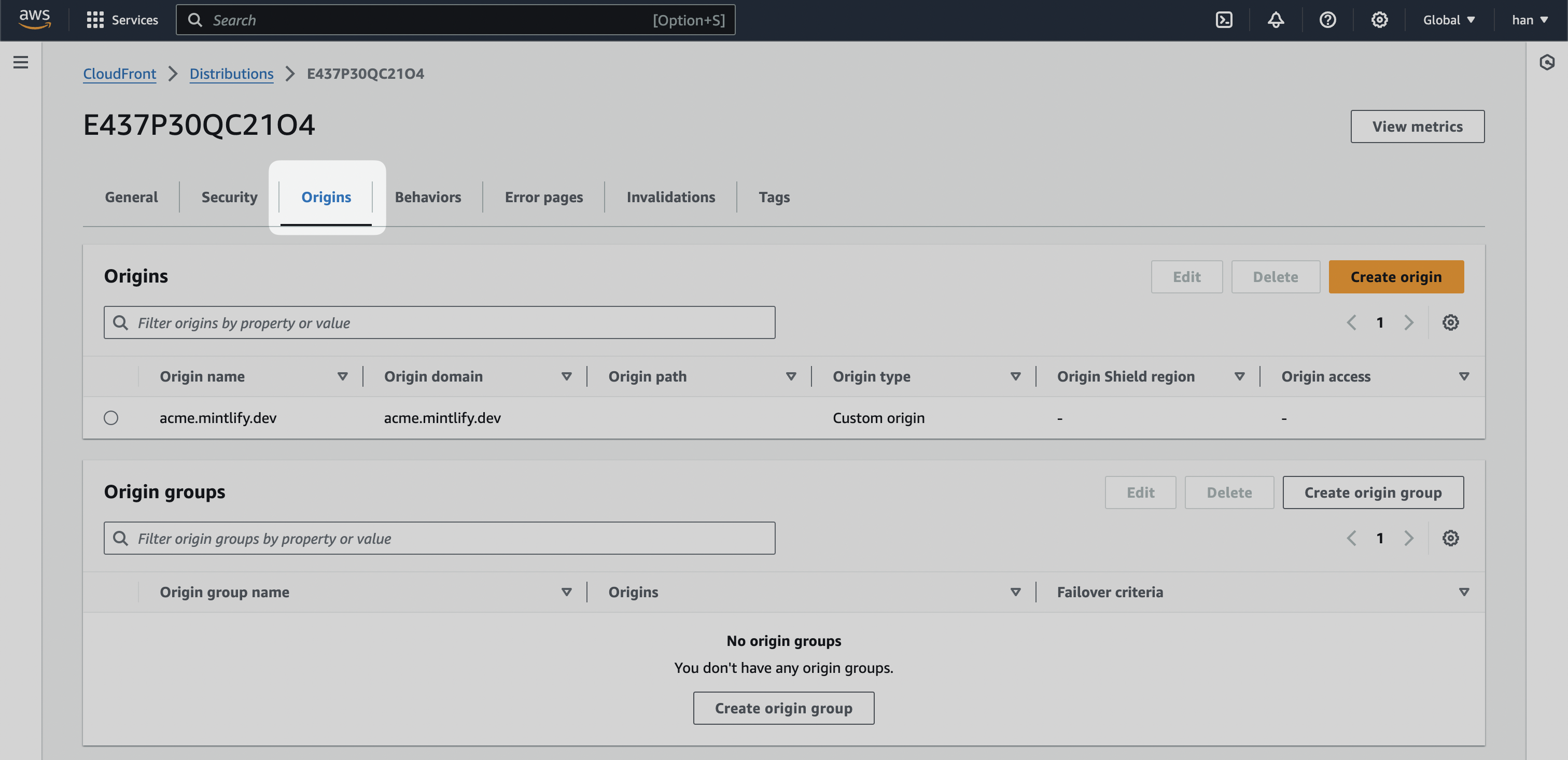 2. Busca tu URL de staging que refleje el dominio principal. Esto varía mucho según dónde esté alojada tu landing page. Por ejemplo, la URL de staging de Mintlify es [mintlify-landing-page.vercel.app](https://mintlify-landing-page.vercel.app).
Si tu landing page está alojada en Webflow, usa la URL de staging de Webflow. Se verá como `.webflow.io`.
Si usas Vercel, usa el domain `.vercel.app` disponible para cada proyecto.
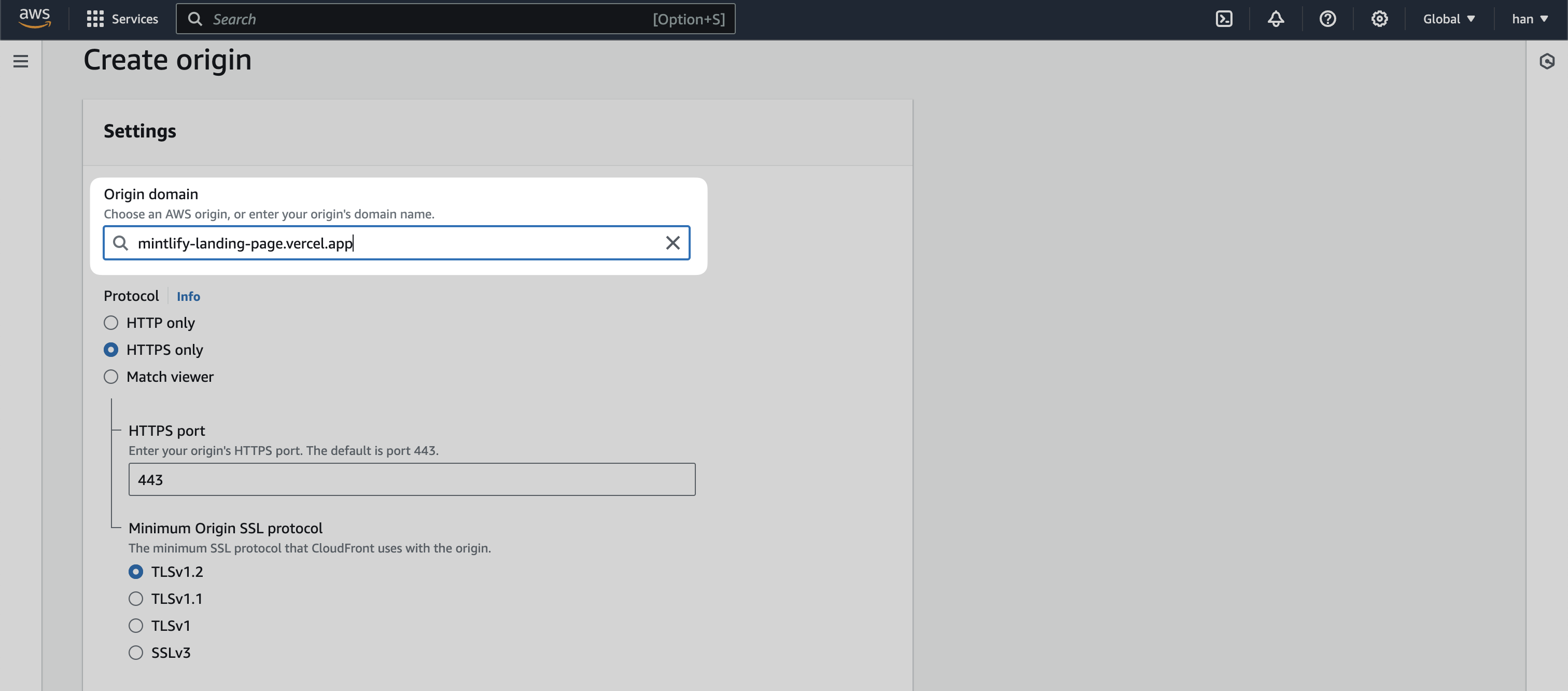
3. Crea un nuevo Origin y agrega tu URL de staging como el "Origin domain".
2. Busca tu URL de staging que refleje el dominio principal. Esto varía mucho según dónde esté alojada tu landing page. Por ejemplo, la URL de staging de Mintlify es [mintlify-landing-page.vercel.app](https://mintlify-landing-page.vercel.app).
Si tu landing page está alojada en Webflow, usa la URL de staging de Webflow. Se verá como `.webflow.io`.
Si usas Vercel, usa el domain `.vercel.app` disponible para cada proyecto.
3. Crea un nuevo Origin y agrega tu URL de staging como el "Origin domain".
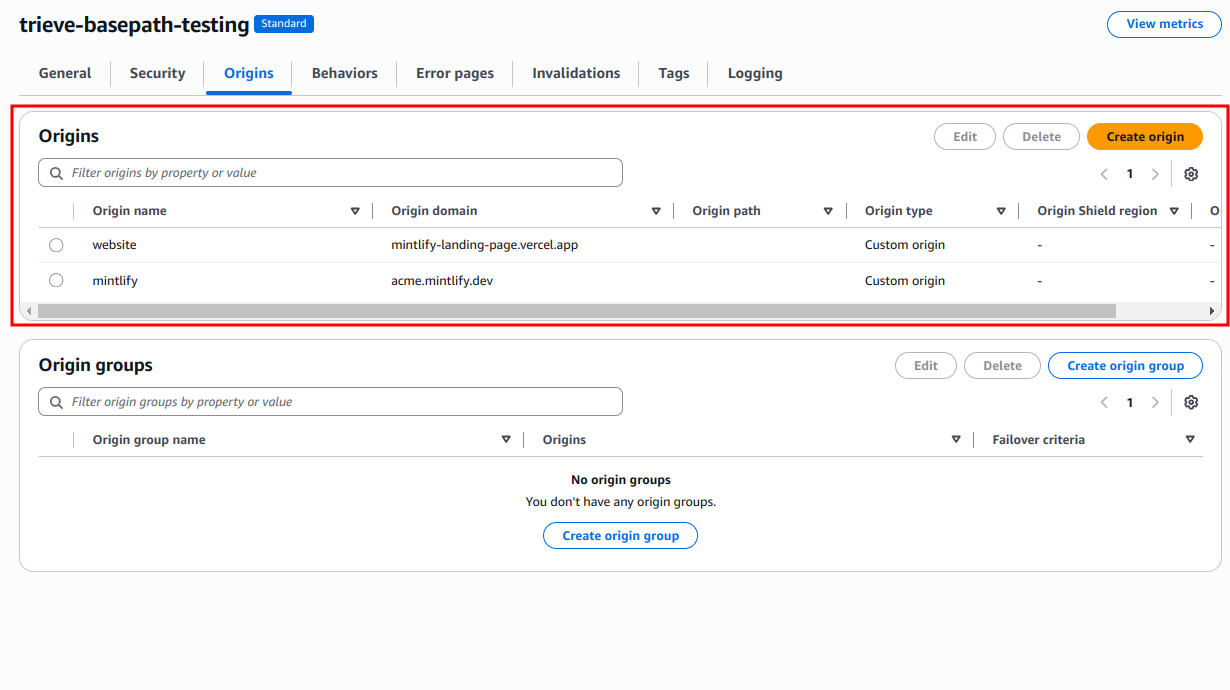
 A estas alturas, deberías tener dos Origins: uno con `[SUBDOMAIN].mintlify.app` y otro con tu URL de staging.
## Configurar comportamientos
Los comportamientos en CloudFront permiten controlar la lógica de subrutas. A grandes rasgos, queremos implementar la siguiente lógica:
* **Si un usuario llega a tu subruta personalizada**, dirigir a `[SUBDOMAIN].mintlify.dev`.
* **Si un usuario llega a cualquier otra página**, dirigir a la página de inicio actual.
1. Ve a la pestaña "Behaviors" de tu distribución de CloudFront.
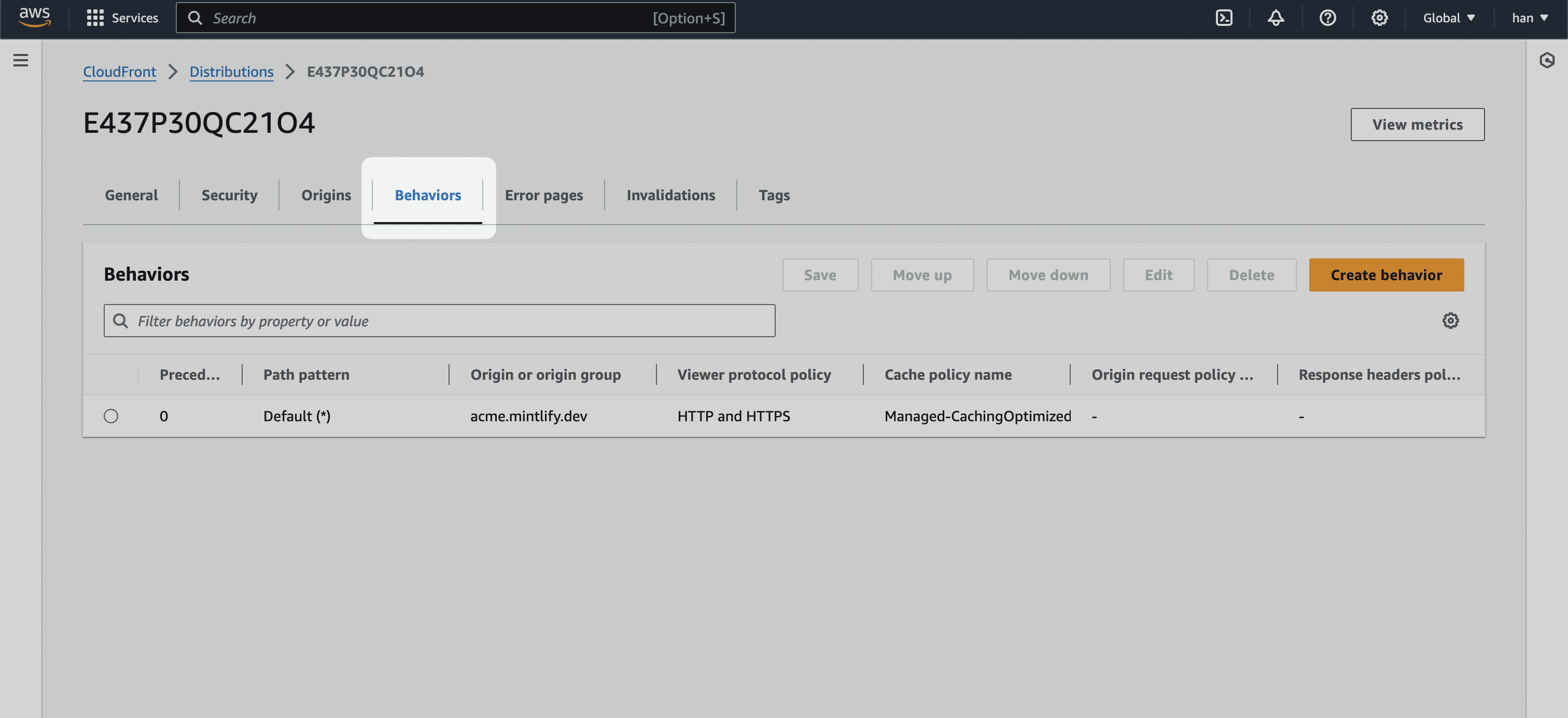 2. Selecciona el botón **Create behavior** y crea los siguientes comportamientos.
### `/.well-known/*`
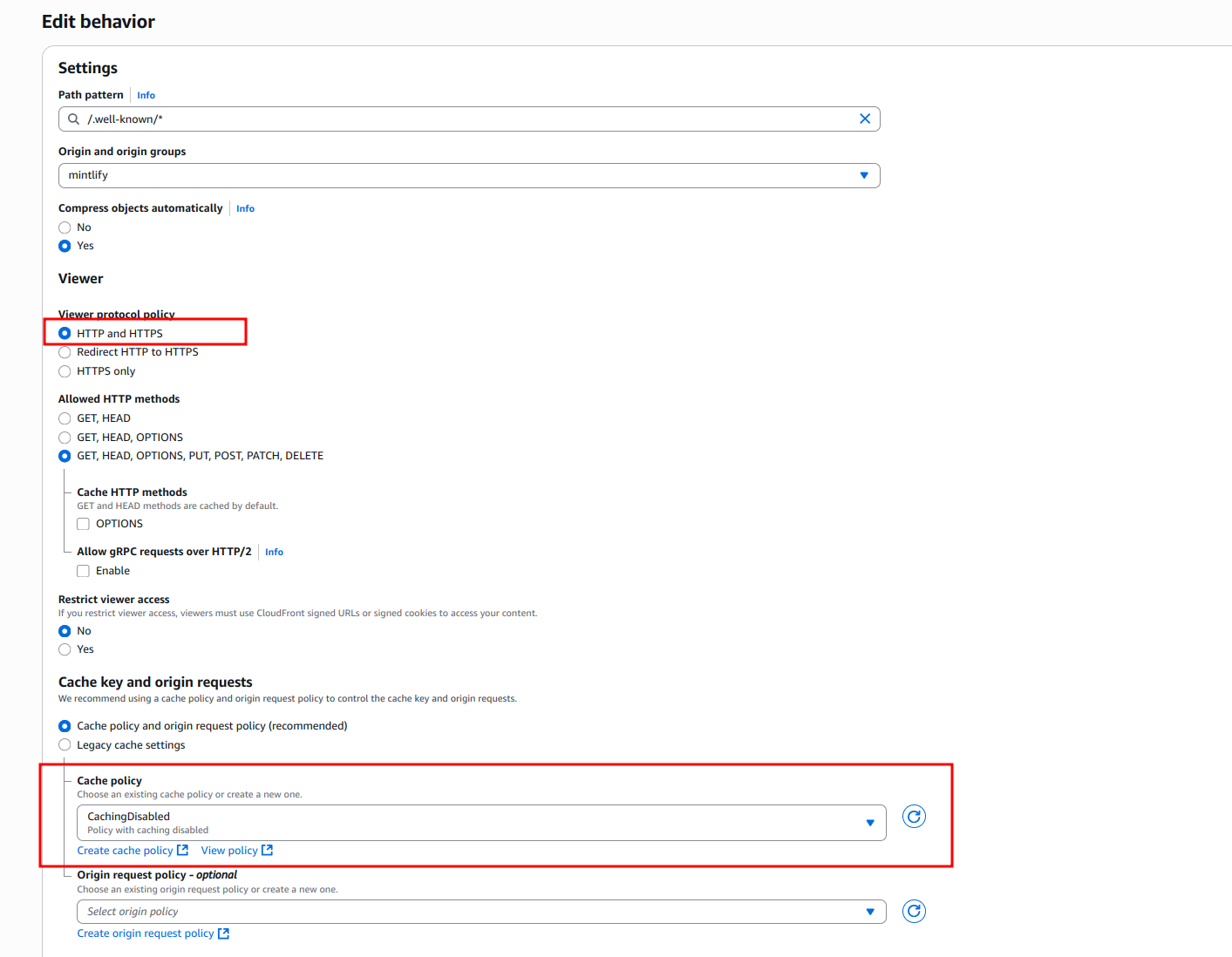
Crea comportamientos para las rutas de verificación de dominio de Vercel con un **Patrón de ruta** de `/.well-known/*` y configura **Origin and origin groups** a la URL de tu documentación.
Para "Cache policy", selecciona **CachingDisabled** para asegurarte de que estas solicitudes de verificación se transmitan sin caché.
 Si `.well-known/*` es demasiado genérico, puedes acotarlo a un mínimo de 2 comportamientos para Vercel:
* `/.well-known/vercel/*` - Obligatorio para la verificación de dominio de Vercel
* `/.well-known/acme-challenge/*` - Obligatorio para la verificación de certificados de Let's Encrypt
Si `.well-known/*` es demasiado genérico, puedes acotarlo a un mínimo de 2 comportamientos para Vercel:
* `/.well-known/vercel/*` - Obligatorio para la verificación de dominio de Vercel
* `/.well-known/acme-challenge/*` - Obligatorio para la verificación de certificados de Let's Encrypt
### Tu subruta personalizada
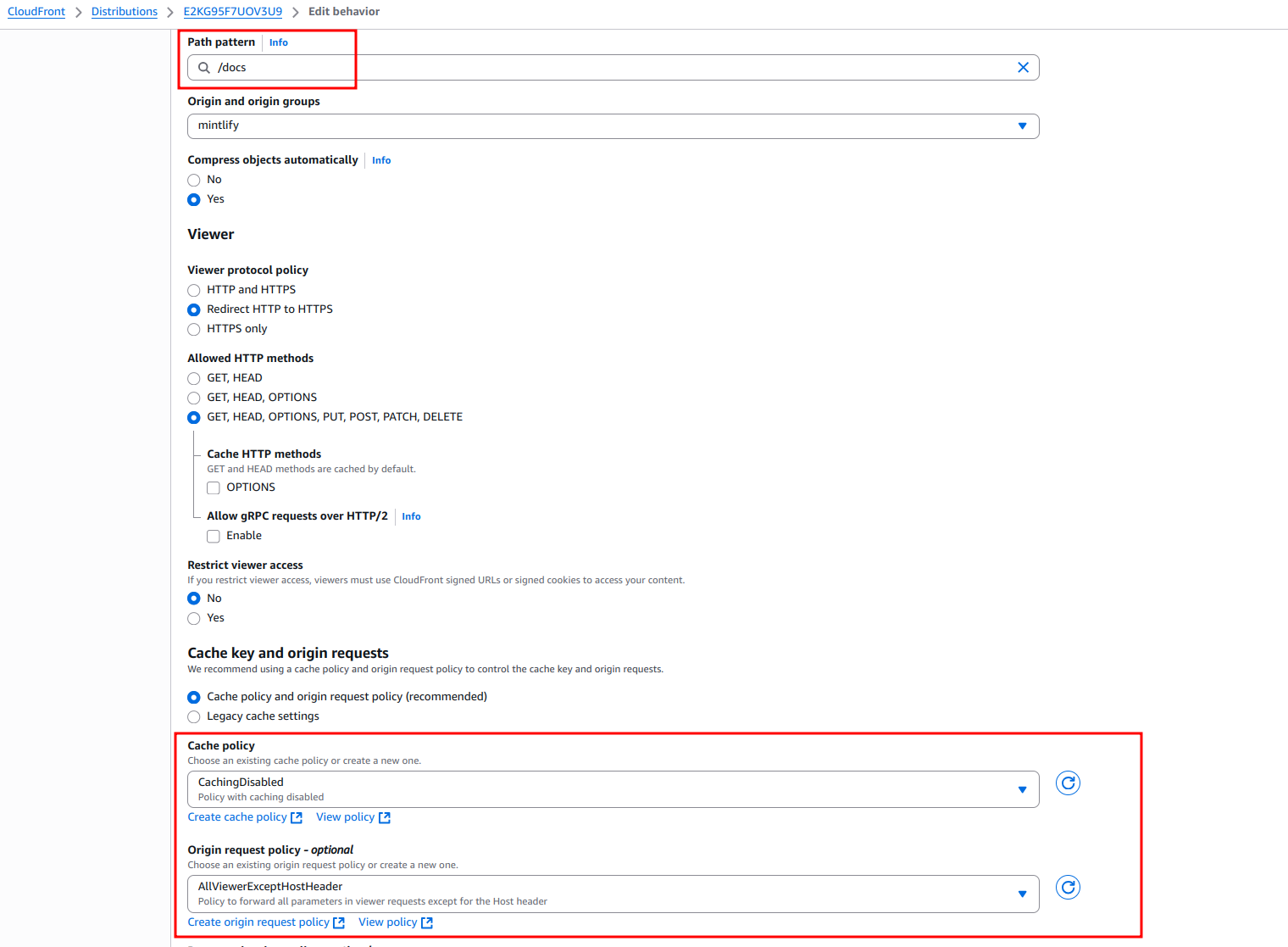
Crea un comportamiento con un **Patrón de ruta** para la subruta que elijas, por ejemplo `/docs`, con **Origin and origin groups** apuntando a la URL `.mintlify.dev` (en nuestro caso `acme.mintlify.dev`).
* Configura "Cache policy" en **CachingOptimized**.
* Configura "Origin request policy" en **AllViewerExceptHostHeader**.
* Configura "Viewer Protocol Policy" en **Redirect HTTP to HTTPS**.
### Tu subruta personalizada con comodín
Crea un comportamiento con un **Patrón de ruta** de la subruta que elijas seguida de `/*`, por ejemplo `/docs/*`, y **Origen y grupos de orígenes** apuntando a la misma URL `.mintlify.dev`.
Estos ajustes deben coincidir exactamente con el comportamiento de tu subruta base, con la excepción del **Patrón de ruta**.
* Establece "Cache policy" en **CachingOptimized**.
* Establece "Origin request policy" en **AllViewerExceptHostHeader**.
* Establece "Viewer protocol policy" en **Redirect HTTP to HTTPS**.
### `/mintlify-assets/_next/static/*`
* Configura "Cache policy" en **CachingOptimized**
* Configura "Origin request policy" en **AllViewerExceptHostHeader**
* Configura "Viewer protocol policy" en **Redirect HTTP to HTTPS**
### `Default (*)`
Por último, vamos a editar el comportamiento `Default (*)`.
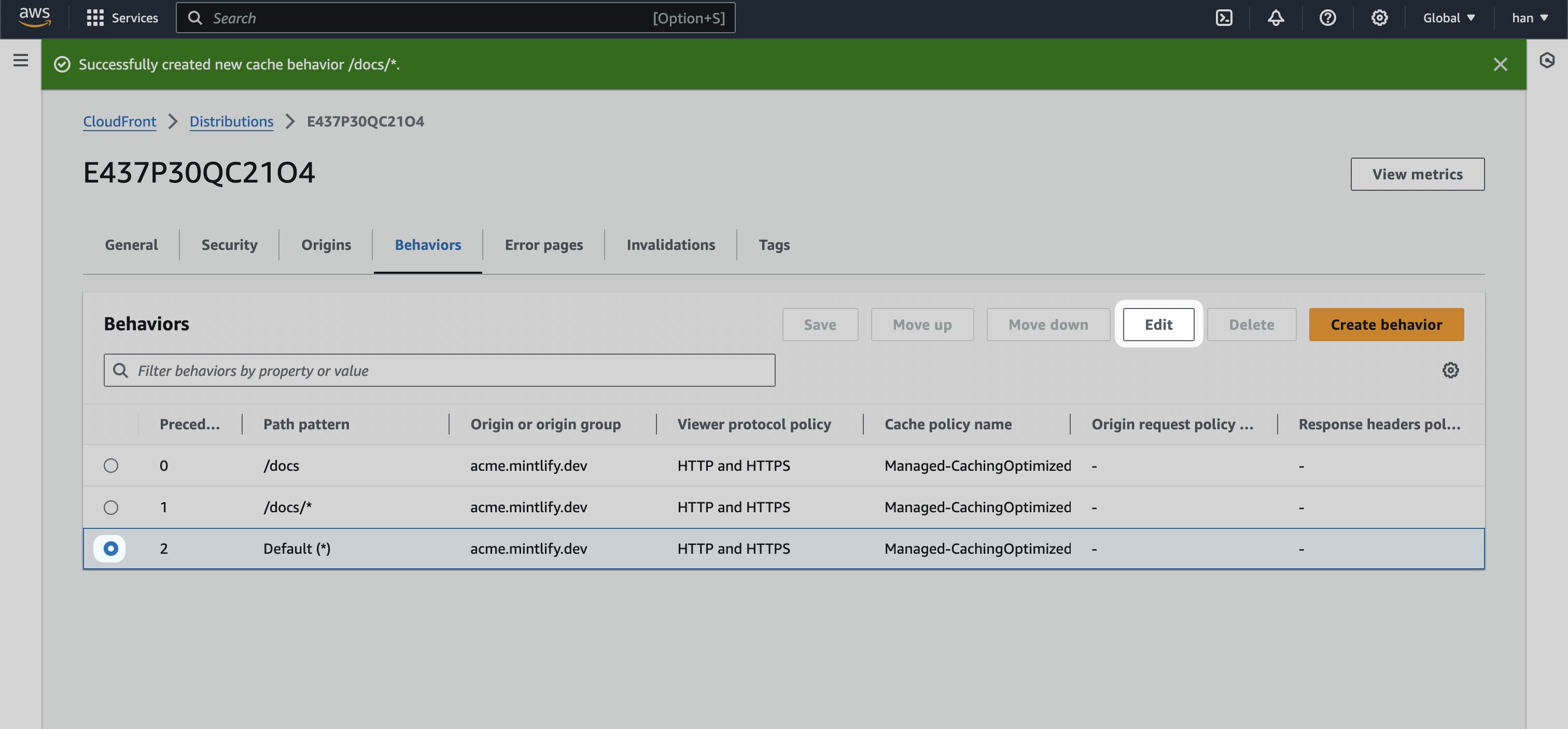 1. Cambia **Origin and origin groups** del comportamiento predeterminado a la URL de staging (en nuestro caso, `mintlify-landing-page.vercel.app`).
 2. Selecciona **Guardar cambios**.
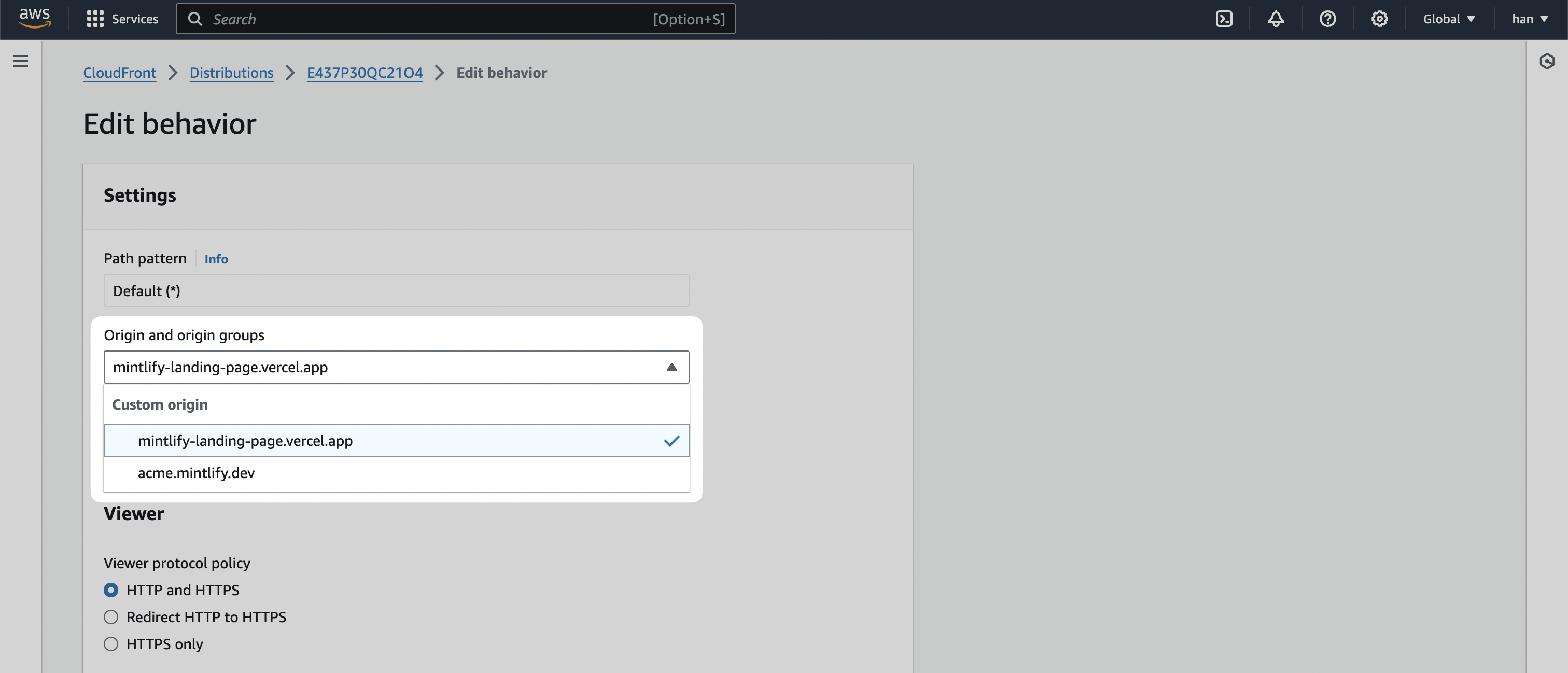
### Comprueba que los comportamientos estén configurados correctamente
Si seguiste los pasos anteriores, tus comportamientos deberían verse así:
## Vista previa de la distribución
Ahora puedes comprobar si tu distribución está configurada correctamente yendo a la pestaña "General" y visitando la URL de **Distribution domain name**.
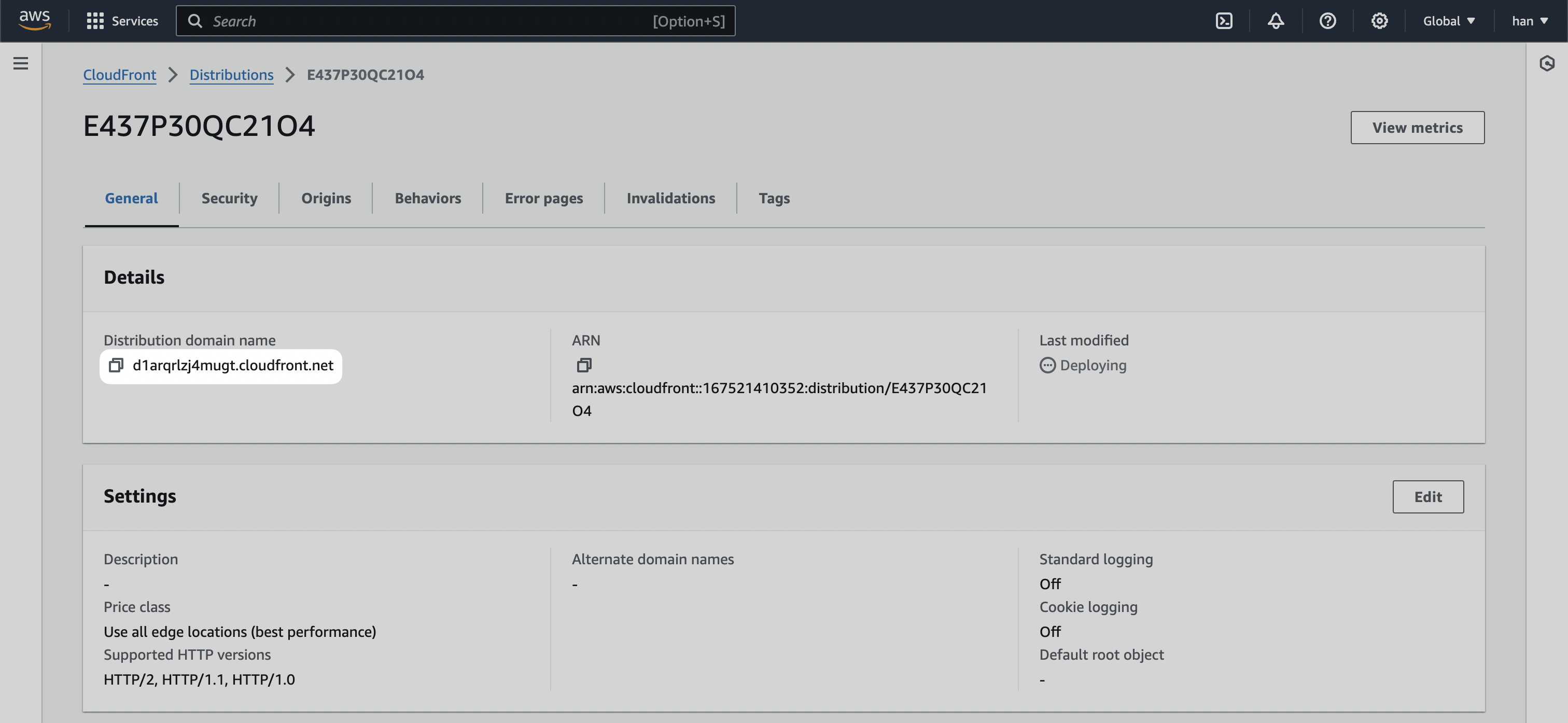 Todas las páginas deberían redirigir a tu página de inicio principal, pero si agregas la subruta que elegiste, por ejemplo `/docs`, a la URL, deberías ver que te lleva a tu instancia de documentación de Mintlify.
## Conectar con Route53
Ahora llevaremos la funcionalidad de la distribución de CloudFront a tu domain principal.
Para esta sección, también puedes consultar la guía oficial de AWS sobre [Configurar
Amazon Route 53 para enrutar el tráfico a una
distribución de CloudFront](https://docs.aws.amazon.com/Route53/latest/DeveloperGuide/routing-to-cloudfront-distribution.html#routing-to-cloudfront-distribution-config)
1. Ve a [Route53](https://aws.amazon.com/route53) en la consola de AWS.
2. Ve a la "Hosted zone" de tu domain principal.
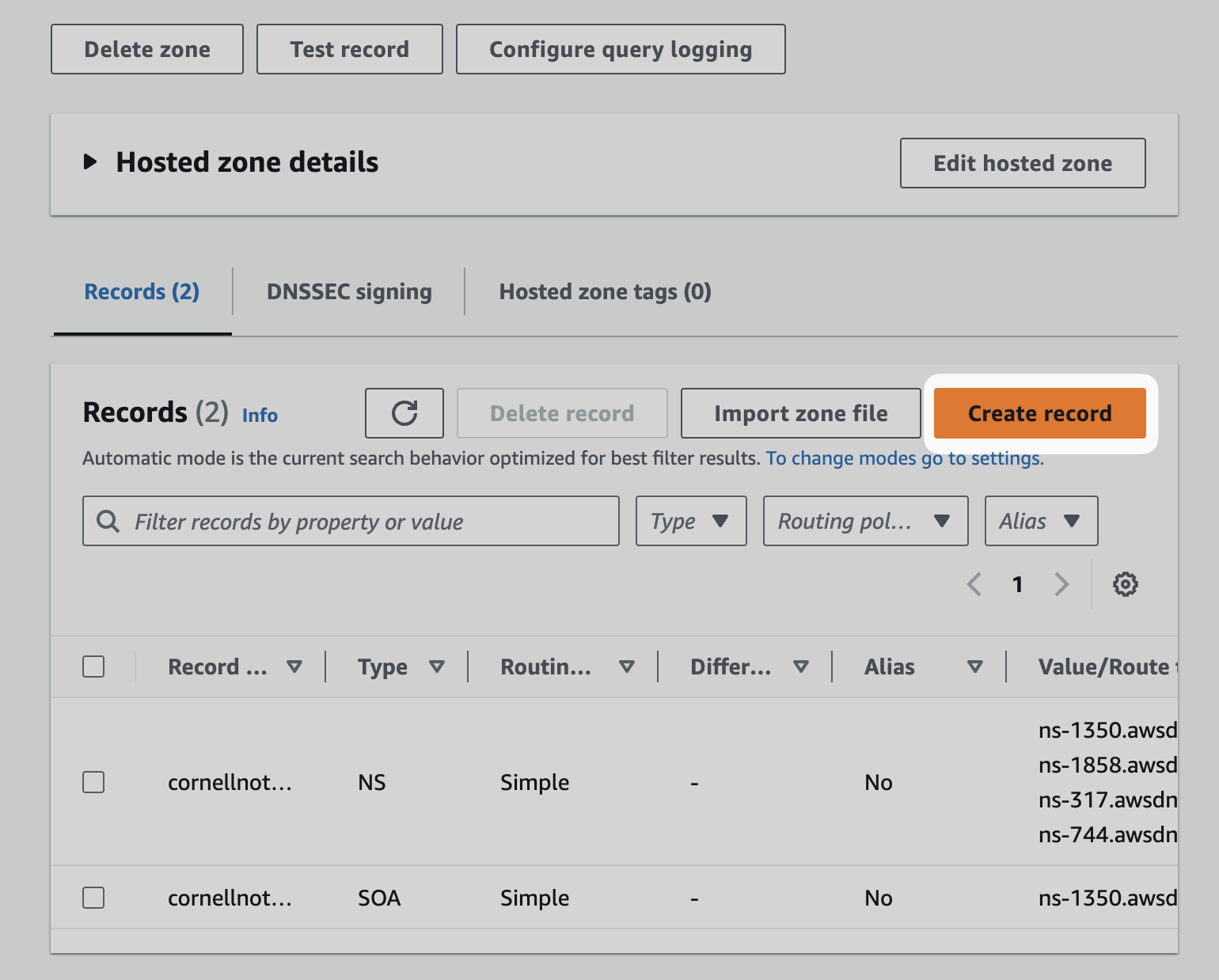
3. Selecciona **Create record**.
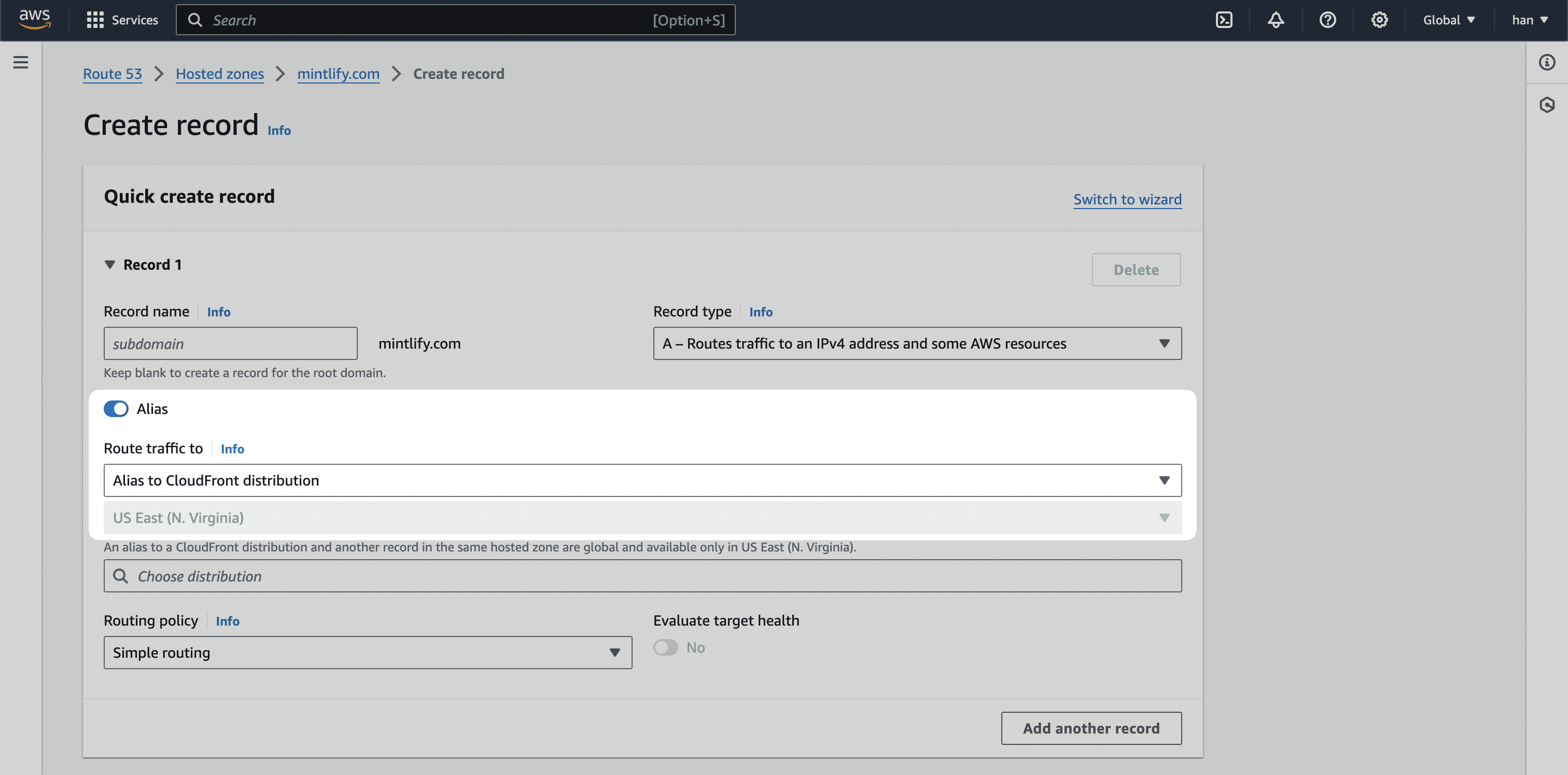
 4. Activa `Alias` y luego, en **Route traffic to**, elige la opción `Alias to CloudFront distribution`.
 5. Selecciona **Create records**.
Es posible que debas eliminar el registro A existente si ya hay uno.
Tu documentación ahora está disponible en la subruta que elegiste para tu domain principal.
Después de configurar tu DNS, los subdomains personalizados suelen estar disponibles en pocos minutos. La propagación de DNS a veces puede tardar de 1 a 4 horas y, en casos raros, hasta 48 horas. Si tu subdomain no está disponible de inmediato, espera antes de intentar solucionarlo.
5. Selecciona **Create records**.
Es posible que debas eliminar el registro A existente si ya hay uno.
Tu documentación ahora está disponible en la subruta que elegiste para tu domain principal.
Después de configurar tu DNS, los subdomains personalizados suelen estar disponibles en pocos minutos. La propagación de DNS a veces puede tardar de 1 a 4 horas y, en casos raros, hasta 48 horas. Si tu subdomain no está disponible de inmediato, espera antes de intentar solucionarlo.